デバイス接続認可
管理者がユーザーに代わって特定のデバイスへの接続認可を申請します。
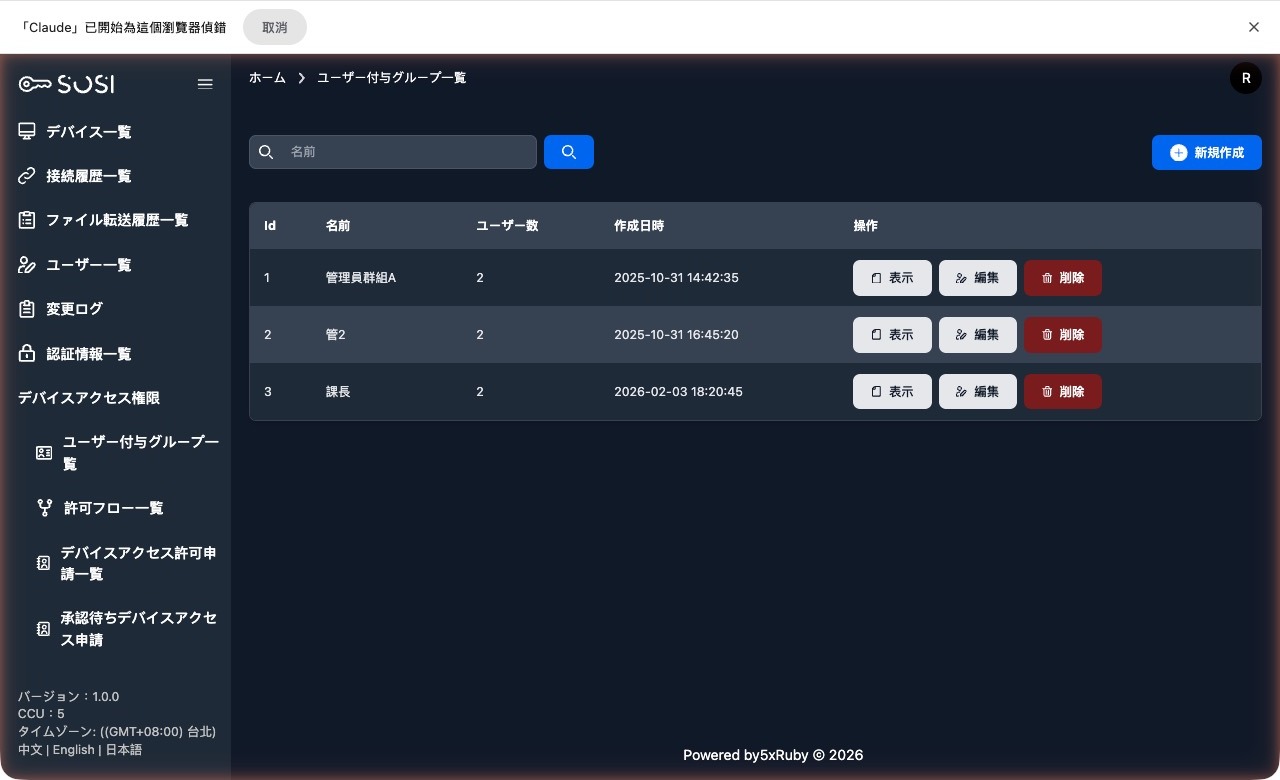
認可グループ一覧
グループ一覧
グループ ID、名前、作成時間が表示されます。
グループ操作
- グループの作成: ユーザー認可グループを新規作成します。
- グループの編集: グループ名を編集できます。
- グループの削除
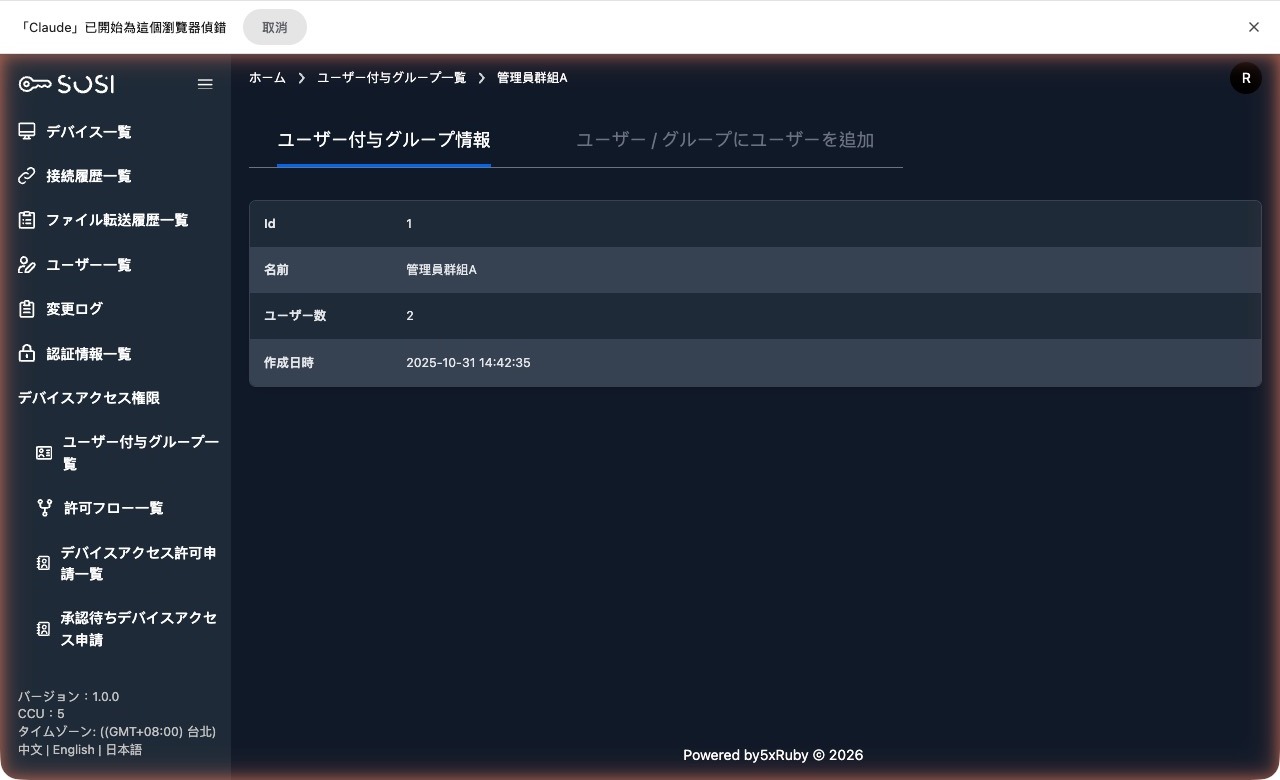
グループの閲覧
- グループ情報
- ユーザーの追加: 管理者のみ可能です
接続認可申請
管理者は左側ナビゲーションの「デバイス接続認可関連」タブから以下を管理できます。
- 接続認可申請の新規作成 [認可デバイス一覧]
- 接続認可申請の閲覧 [認可申請一覧]
- 接続申請の承認または差戻し [承認待ち認可申請]
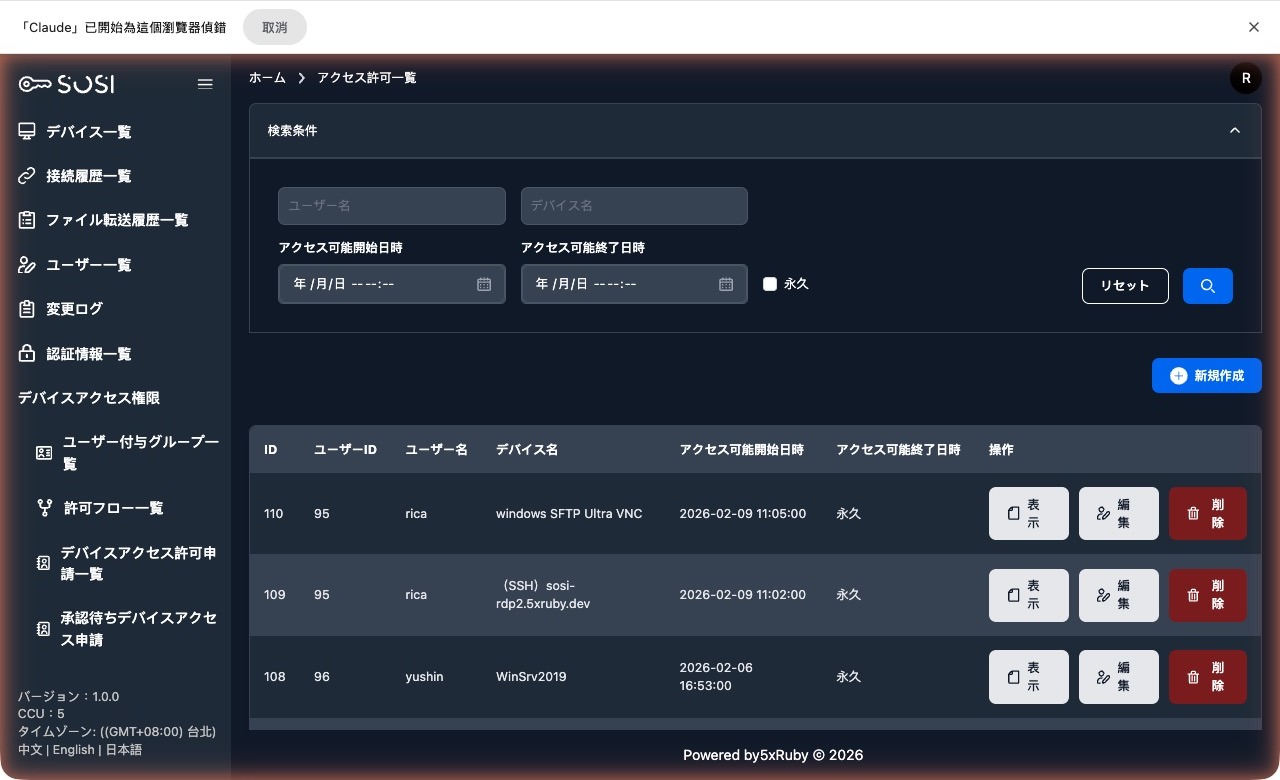
認可デバイス一覧
管理者はこのインターフェースで、システム内のすべての認可状況を把握し、ユーザーの接続認可を新規追加できます。
検索条件
「ユーザーアカウント」「デバイス名」「認可開始/終了時間」「永続認可かどうか」による絞り込み検索に対応しています。
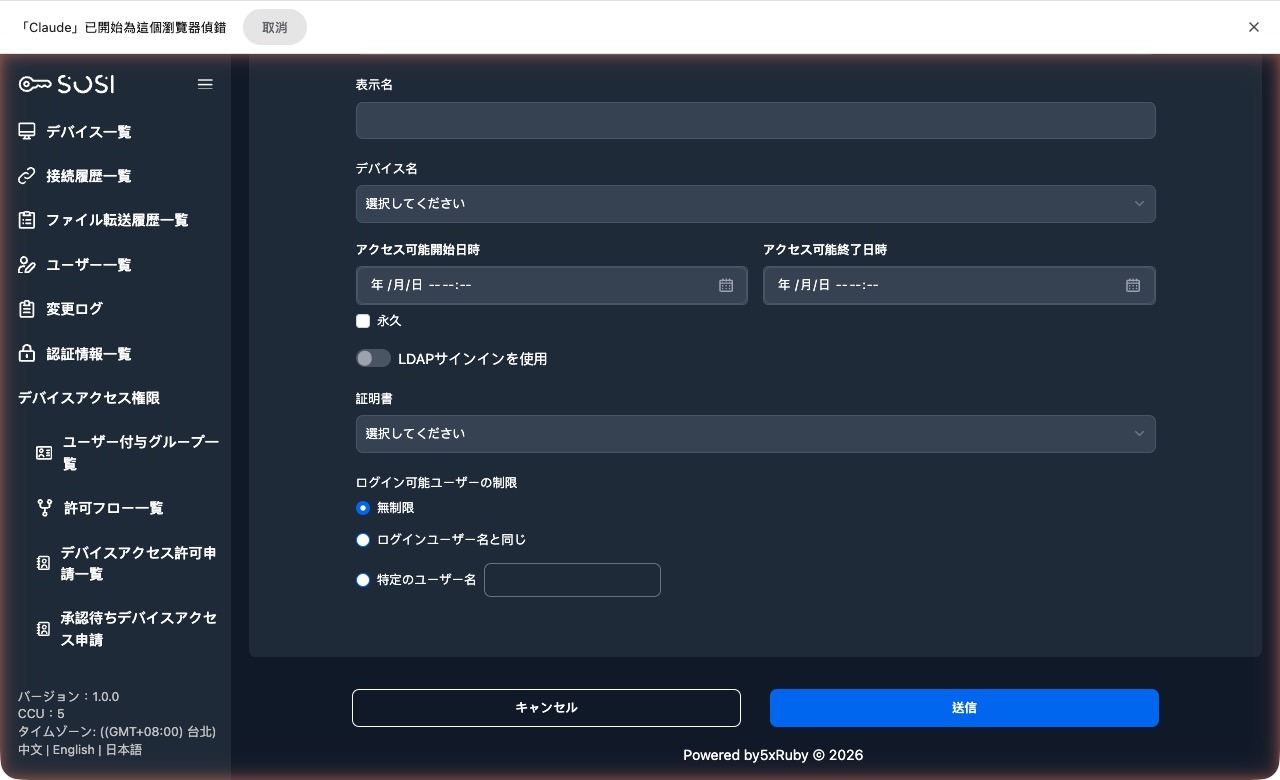
接続認可の新規作成・編集
認可デバイス一覧で「デバイス接続認可の作成」ボタンをクリックするか、一覧ページの「操作アクション」で編集アイコンをクリックします。
認可するユーザーアカウント、デバイス名、認可資格情報などの設定情報を選択します。
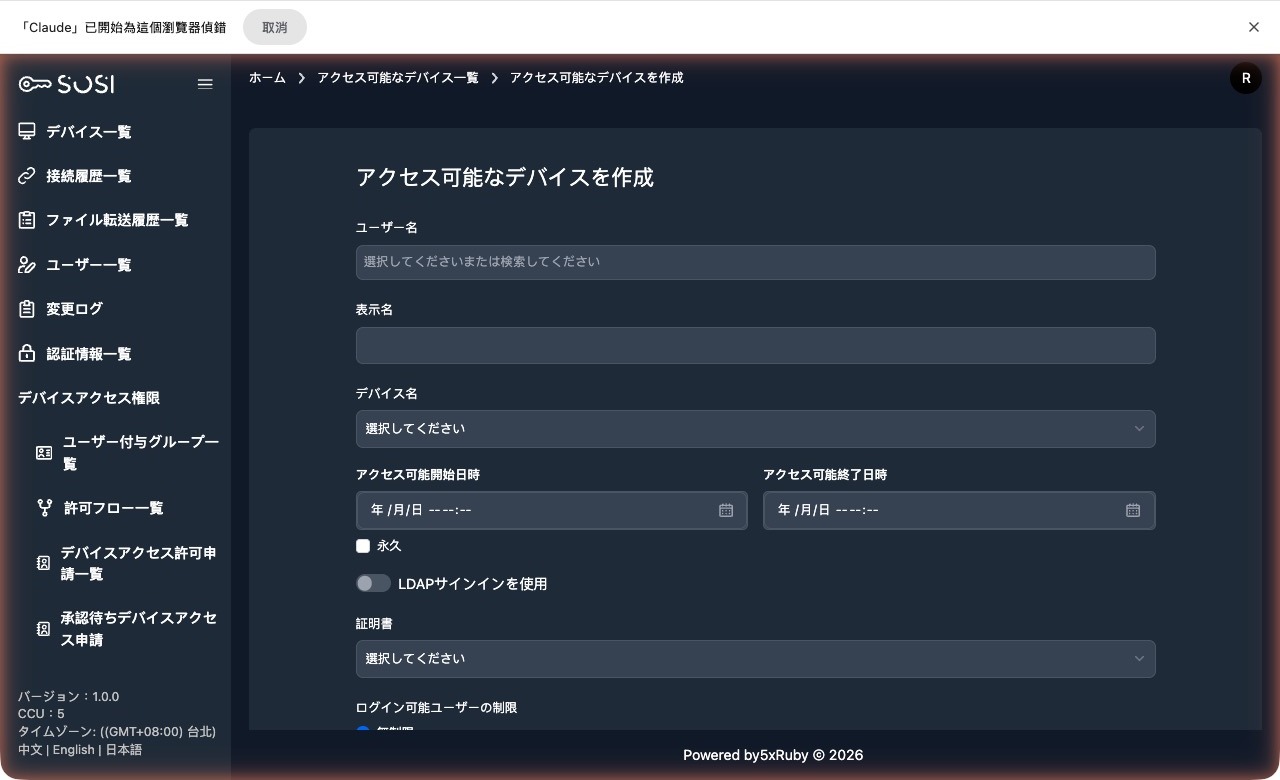
認可資格情報が設定されていない場合、接続者は接続時にリモートホストのアカウントまたはパスワードを手動で入力する必要があります。
フィールド設定の説明
接続認可の作成または編集時に、以下の重要な情報を設定する必要があります。
ユーザーと対象:
- ユーザーアカウント: 認可するユーザーを選択します。
- ユーザー名: 選択したアカウントに応じて、システムが自動的に対応する名前を表示します。
- デバイス名: 接続先のデバイスを選択します。
接続有効期間の管理:
- 認可開始/終了時間: 永続認可でない場合、接続可能な開始時間と終了時間を定義する必要があります。
- 接続時間の制限なし: このオプションを有効にすると「永続認可」に設定されます。この場合、「認可終了時間」は変更不可となり、時間は表示されません。
本人確認の強化:
- 認可資格情報: この認可を既存の資格情報と紐付けることができます。資格情報を紐付けた場合、「接続ログインアカウントの制限」は自動的に「制限なし」に設定されます。
- 接続ログインアカウントの制限: 以下の3つの柔軟なオプションがあります。
- 制限なし: 資格情報が設定されていない場合、接続者がローカルアカウントのパスワードを自分で入力します。
- ユーザーアカウントと同一: 資格情報が設定されていない場合、システムがユーザーの「SOSI アカウント」を自動的に使用してデバイスにログインします。
- 特定のユーザーアカウント: 資格情報が設定されていない場合、ここで入力した特定のアカウントを強制的に使用してログインします。