
サイト全体設定
サイト全体設定は、システム全体の動作に影響するグローバルパラメータを構成します。以下の管理モジュールが含まれます。
二要素認証
管理者がサイト全体設定で全サイトの二要素認証を強制すると、すべてのユーザーはログイン時に 2FA コードの入力が必須となります。
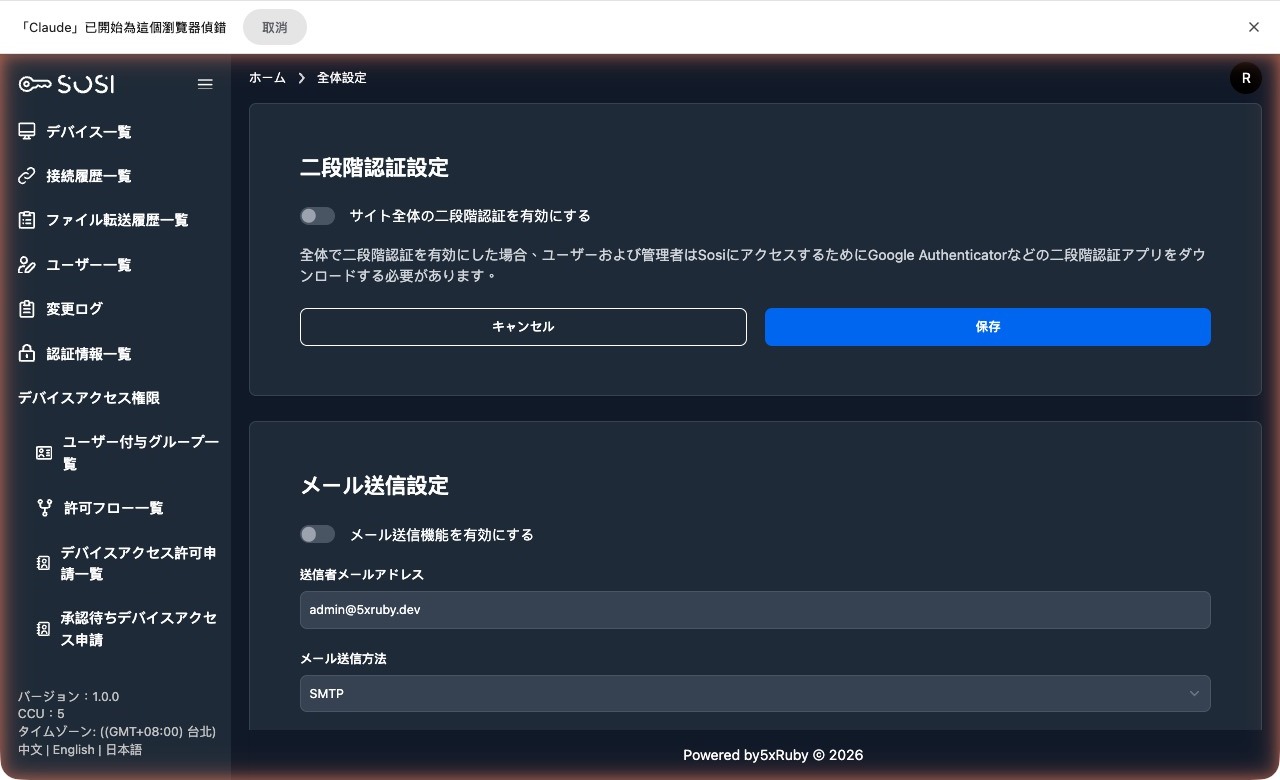
新規アカウントは自動的に継承されます: 強制二要素認証を有効にした後に作成されたアカウントは、現在のサイト全体設定が自動的に適用されます。
旧バージョンからアップグレードした環境では、強制 2FA を有効にした後に追加されたアカウントを一度棚卸しし、対象に含まれているか確認することをおすすめします。
アカウントロックアウト設定
管理者はロックされたアカウントの自動解除時間(lockable_unlock_in)を設定できます。パスワード失敗回数が上限を超えてロックされたユーザーは、指定時間経過後に自動的にロックが解除されます。
メール設定
メール設定は SOSI の自動通知配信の基盤です。以下のコアサービスを有効にするには、管理者が SMTP サーバーを正しく構成する必要があります:
コア機能シナリオ
- アカウント復旧:「パスワードを忘れた場合」のリセットリンクと「アカウントロック」解除通知を送信します。
- 監査通知: 録画のトランスコードとパッケージングが完了すると、自動的に関係者にダウンロード通知を送信します。
- 接続テスト:「テストメール送信」機能でメールサーバー接続を即座に検証できます。
受信者アドレスのソース
- ローカルアカウント: 管理者がユーザーリストで手動入力します。
- LDAP/AD アカウント: ドメイン設定のメール属性に基づき、企業ディレクトリから自動同期されます。
録画設定
録画保持日数
processed_recording_retention_days グローバル変数を設定し、処理済み録画の保持日数を指定します。システムは保持期間を超過した録画ファイルを定期的に自動削除し、ストレージ容量を節約します。0 に設定すると自動削除が無効になります。
録画の強制
管理者は以下のグローバルトグルで録画機能を強制適用できます:
| 設定項目 | 説明 |
|---|---|
グラフィカルセッション録画を強制 (session_recording_always_enabled) |
有効にすると、すべての接続で画面録画が強制されます |
キーストローク記録を強制 (include_keys_always_enabled) |
有効にすると、すべての接続でキーストロークが強制記録されます |
録画画質と解像度
録画設定のブロックには、録画ファイルのサイズに直接影響する 2 つの項目があります。
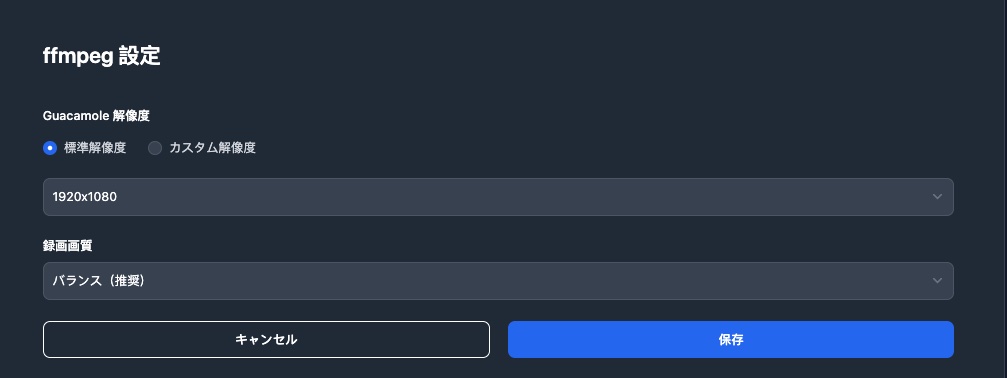
Guacamole 解像度は、録画を変換する際の画面サイズを指定します。入力方法は 2 通りです。
- 標準解像度: プルダウンから代表的なサイズを選択します(1280x720、1366x768、1600x900、1920x1080、2560x1440、3840x2160)。
- カスタム解像度:
幅x高さを自分で入力します。保存時に形式が検証されます。
この値は変換コマンドにそのまま渡されるため、形式が誤っていると変換が失敗します。プルダウンを使えばこの種の入力ミスを防げます。カスタム値が必要な場合も、保存前に形式が検証されます。
録画画質は、画質と保存容量のバランスを取るための 3 段階です。
| 選択肢 | 説明 |
|---|---|
| 高画質(ファイル最大) | 画質は最良ですが、ファイルも最大になります |
| バランス(推奨) | 既定値。リモートデスクトップの画面では高画質との違いはほとんど分からず、ファイルは明確に小さくなります |
| 容量優先 | ファイルは最小ですが、画面はやや不鮮明になります |
なぜ既定値が「高画質」ではなく「バランス」なのか。 リモートデスクトップは合成された画面であり、広い単色領域と文字が中心で、実写のようなノイズがありません。この種の映像では、最高画質が費やす追加のデータ量はほとんど見分けがつかない一方、ファイルサイズは大きく増えてしまいます。
この設定が適用されるのは、以後に作成される録画のみです。 既存の MP4 は従来のパラメータで変換されたものです。既存の録画も縮小したい場合は、システム管理者に再変換の運用作業を依頼してください。
FFmpeg トランスコード設定
管理者はサイト全体設定で FFmpeg トランスコードパラメータ(ffmpeg_variable)を調整し、録画トランスコードの品質とパフォーマンスを制御できます。
MP4 自動変換
接続終了時に録画ファイルを MP4 へ自動変換するかどうかを、サイト全体のスイッチで制御できます(デフォルトは有効)。
- 有効: 接続ごとに MP4 が生成され、いつでもそのままダウンロードできますが、1 回の接続につき 2 つ分の保存容量を消費します。
- 無効: 接続終了時に自動変換されなくなり、保存容量の増加が大幅に緩やかになります。特定の録画を持ち出す必要がある場合は、管理者が接続記録で「MP4 に変換」をクリックすれば変換され、完了時に通知が届きます。
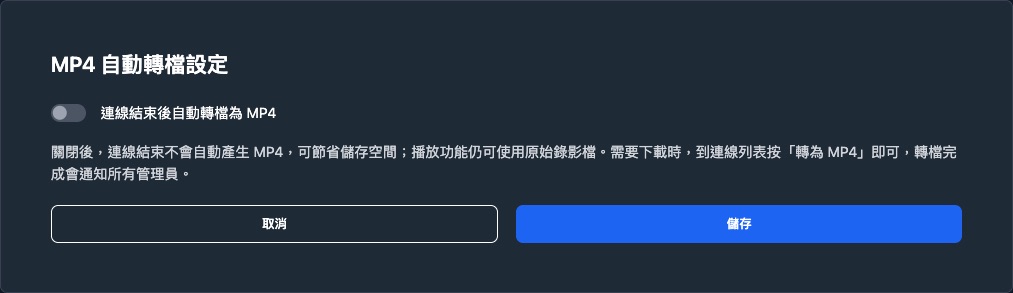
再生機能には影響しません。 オンライン再生は元の録画ファイルを読み込むため、このスイッチの状態にかかわらず、すべての接続をいつでも再生・シークでき、キーボード記録も確認できます。
録画処理の並列数とディスク閾値
- 並列処理数: 録画トランスコードを同時処理する最大ジョブ数を設定します。
- ディスク閾値: 最小ディスク空き容量の割合を設定します。ディスク容量がこの閾値を下回ると、録画処理が一時停止され、ディスク容量不足の警告が発行されます。
ディスク使用状況
ディスクセクションの下部に、各パス(録画パス、およびローカルストレージ利用時は storage パス)の実際の容量が読み取り専用のカードで表示されます。
- 各カードにパス、使用率(%)、プログレスバーが表示されます。
- プログレスバーは使用率に応じて色が変わります(70% 未満は青、70% 以上は黄、85% 以上は赤)。
- その下に「使用済み / 空き / 合計」(GB)が 3 列で表示されます。
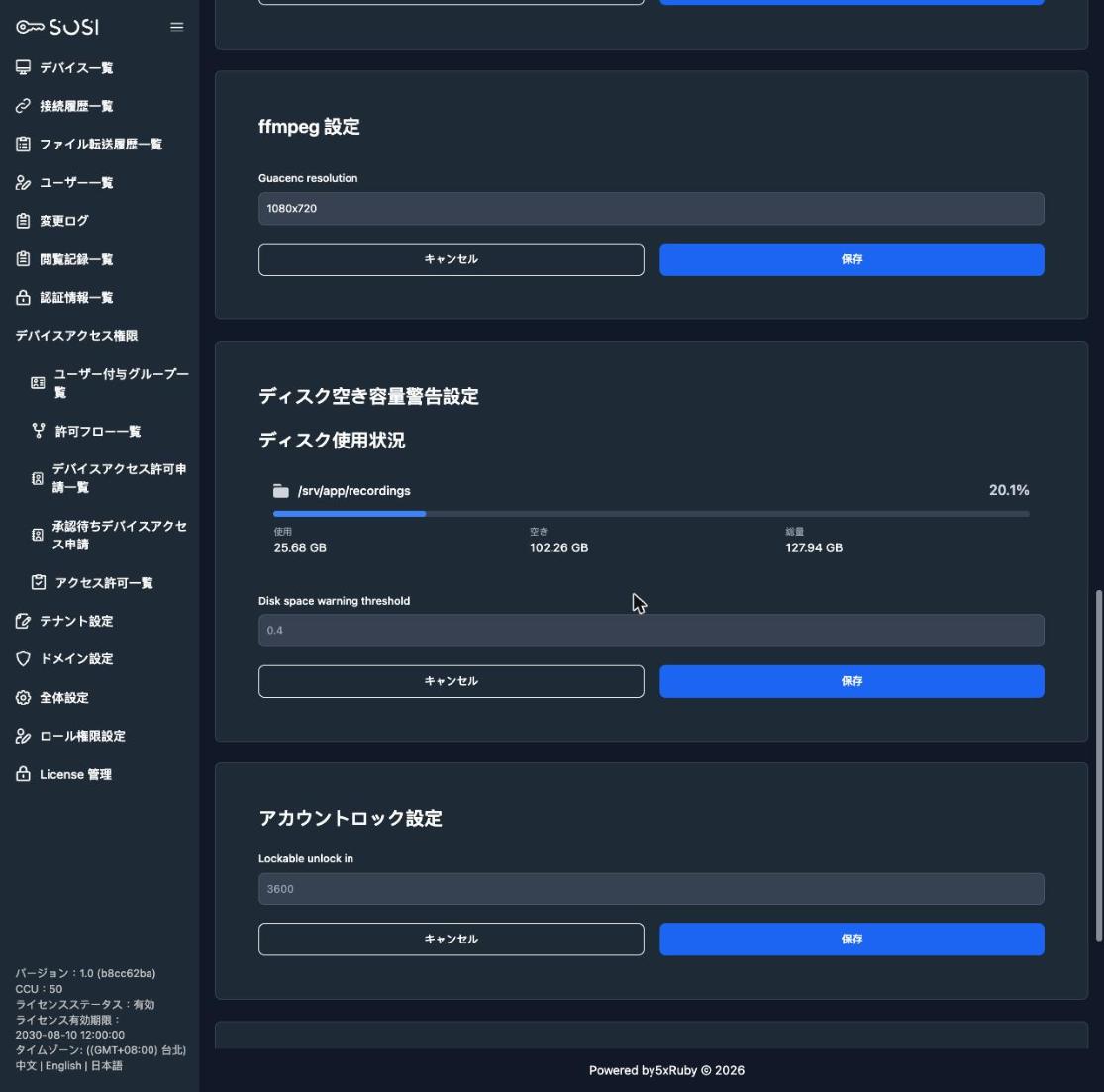
このセクションは表示専用で、ここからディスク設定を変更することはできません。
表示条件: 実際に読み取れるパスのみが一覧に表示されます。カードが 1 枚も表示されない場合、サイトを実行しているコンテナが録画パスを参照できていません(ストレージが未マウントなど)。この状態ではディスク容量不足の警告も機能しないため、システム管理担当者にデプロイ設定の確認を依頼してください。
録画ダウンロード設定
暗号化録画のダウンロードはデプロイ時の設定であり、サイト全体設定の画面には含まれません。システム管理担当者がデプロイ時に指定し、変更後は再デプロイが必要です。
| 設定 | 説明 |
|---|---|
enable_connection_recording_download |
暗号化ダウンロードを有効にするかどうか。無効の場合、接続記録に「暗号化録画のダウンロード」は表示されません |
connection_recording_download.cleanup_after_days |
暗号化ファイルの保持日数。期限を過ぎたファイルはスケジュールジョブが削除し、状態をリセットします |
ダウンロードの操作手順はセキュリティ監査を参照してください。
接続情報バーの表示位置
リモートデスクトップ画面上の接続情報フローティングバー(デバイス名・接続時刻・ユーザー名を表示)は、デフォルトでは上部に固定されていますが、上・下・左・右の 4 か所から選択できます。
対象システム自身のツールバーも上部にあり干渉する場合は、この設定で回避できます。
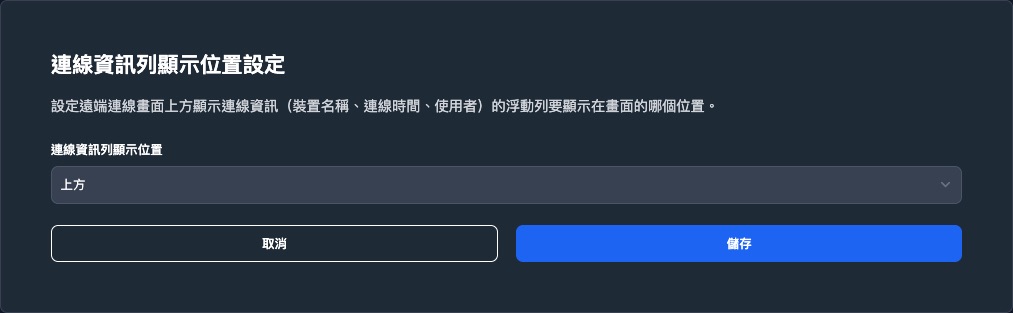
デバイス一覧の表示件数
デバイス一覧(/devices)で 1 ページに表示するデバイス数を設定します。テーブル表示とカード表示はそれぞれ個別に設定できます。
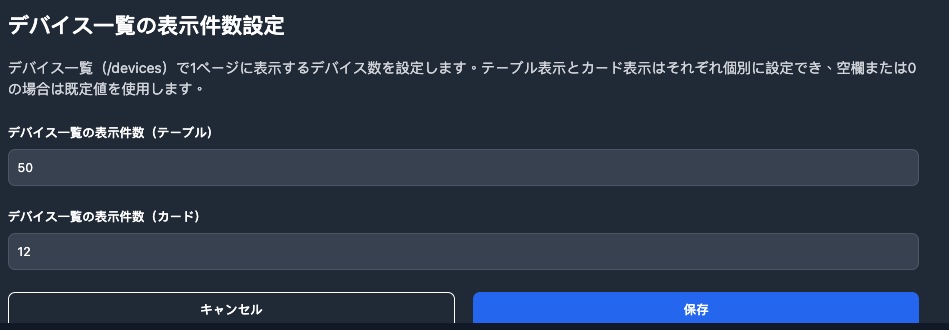
空欄または 0 の場合は既定値(テーブル 50 件、カード 12 件)が使用されます。レイアウト自体はユーザーのロールによって決まります。詳しくはデバイス一覧をご覧ください。
メニュー表示設定
ファイル転送記録
管理者はサイドバーの「ファイル転送記録」項目を非表示にできます(既定は表示)。非表示にすると、管理者と一般ユーザーの双方のサイドバーから当該項目が消えます。
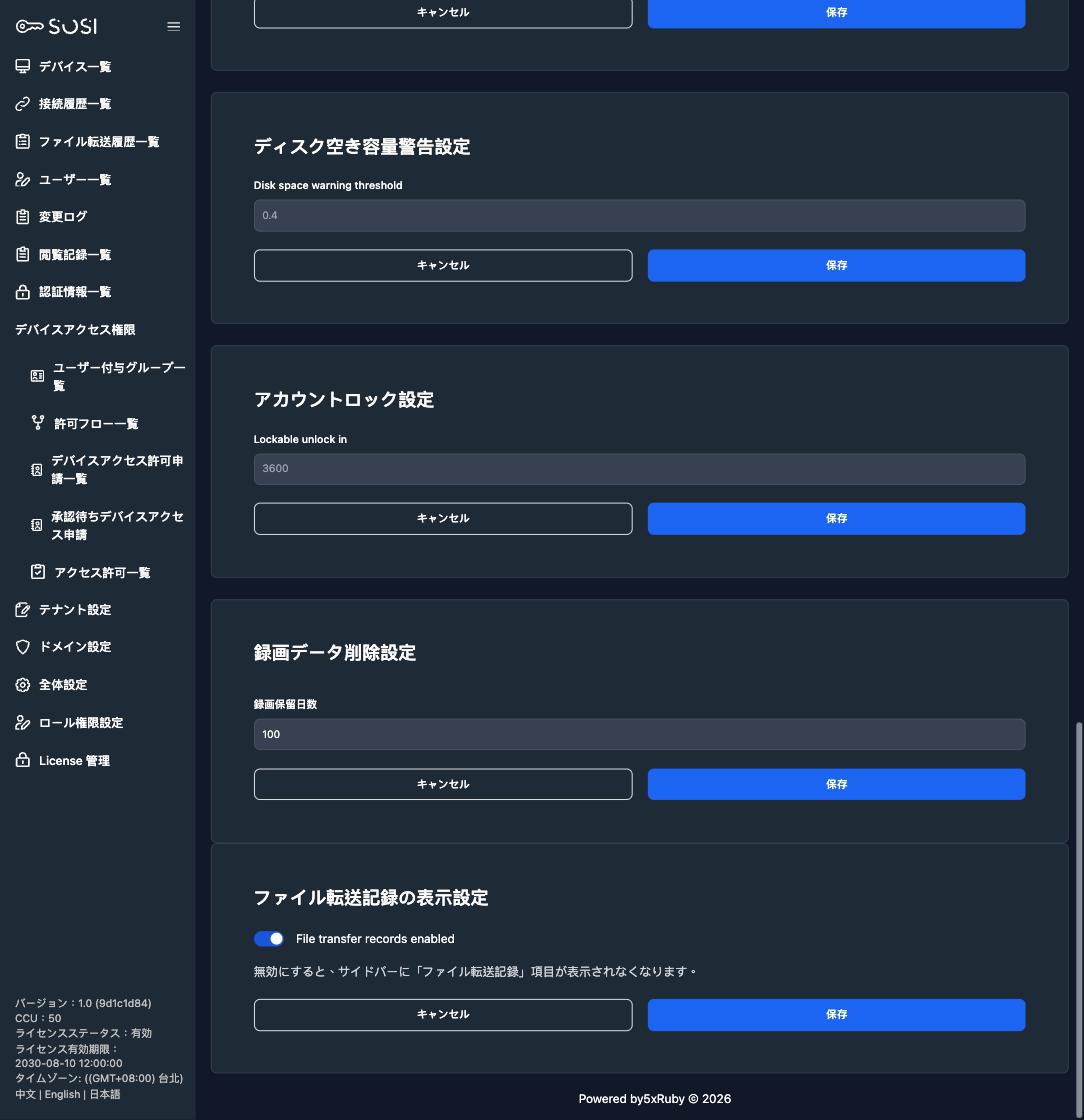
この設定はメニューの表示のみを制御し、ファイル転送記録自体の記録と保存には影響しません。