デバイス一覧
デバイス一覧
現在接続可能なデバイスの情報を表示します。管理者はシステム内のすべてのデバイスを閲覧できます。
デバイスの検索
上部の検索ボックスはデバイス識別名と IP / Hostname の両方を対象に照合し、どちらかに一致すれば一覧に表示されます。デバイス名が長い場合は、IP で検索するほうが早く見つかります。
一覧のレイアウト(カード / テーブル)
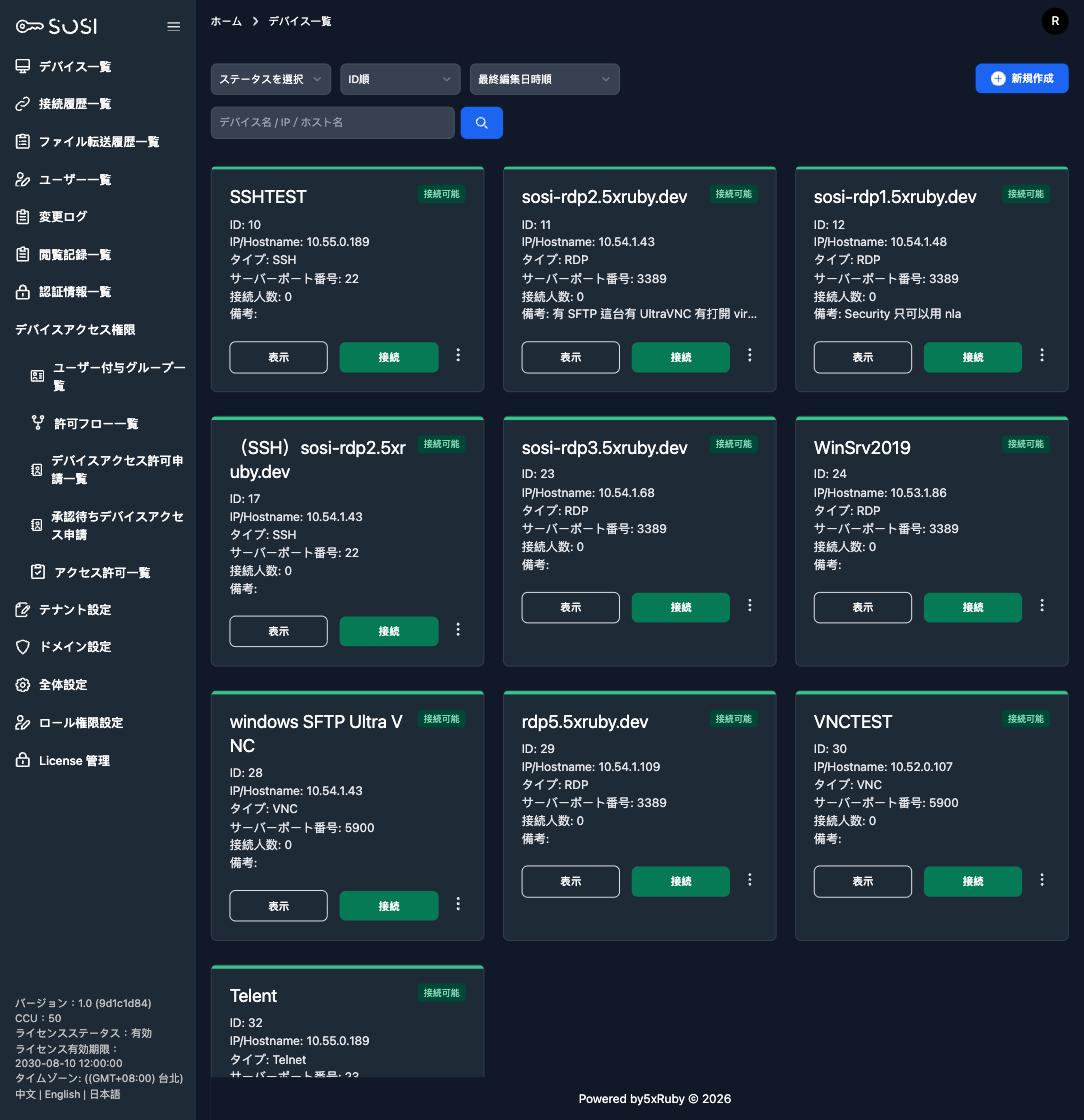
デバイス一覧にはカードとテーブルの 2 つのレイアウトがあります。どちらを表示するかは「ロール権限設定」の「デバイス一覧のレイアウト」でロールごとに設定でき、ロールによって変えられます。
- カードレイアウト: 1 台につき 1 枚のカードで、ゆとりがあり読みやすい表示です。扱うデバイスが多くない一般ユーザー向けです。
- テーブルレイアウト: 1 行につき 1 台の高密度な表示です。多数のデバイスを一度に見渡す必要がある管理者向けです。
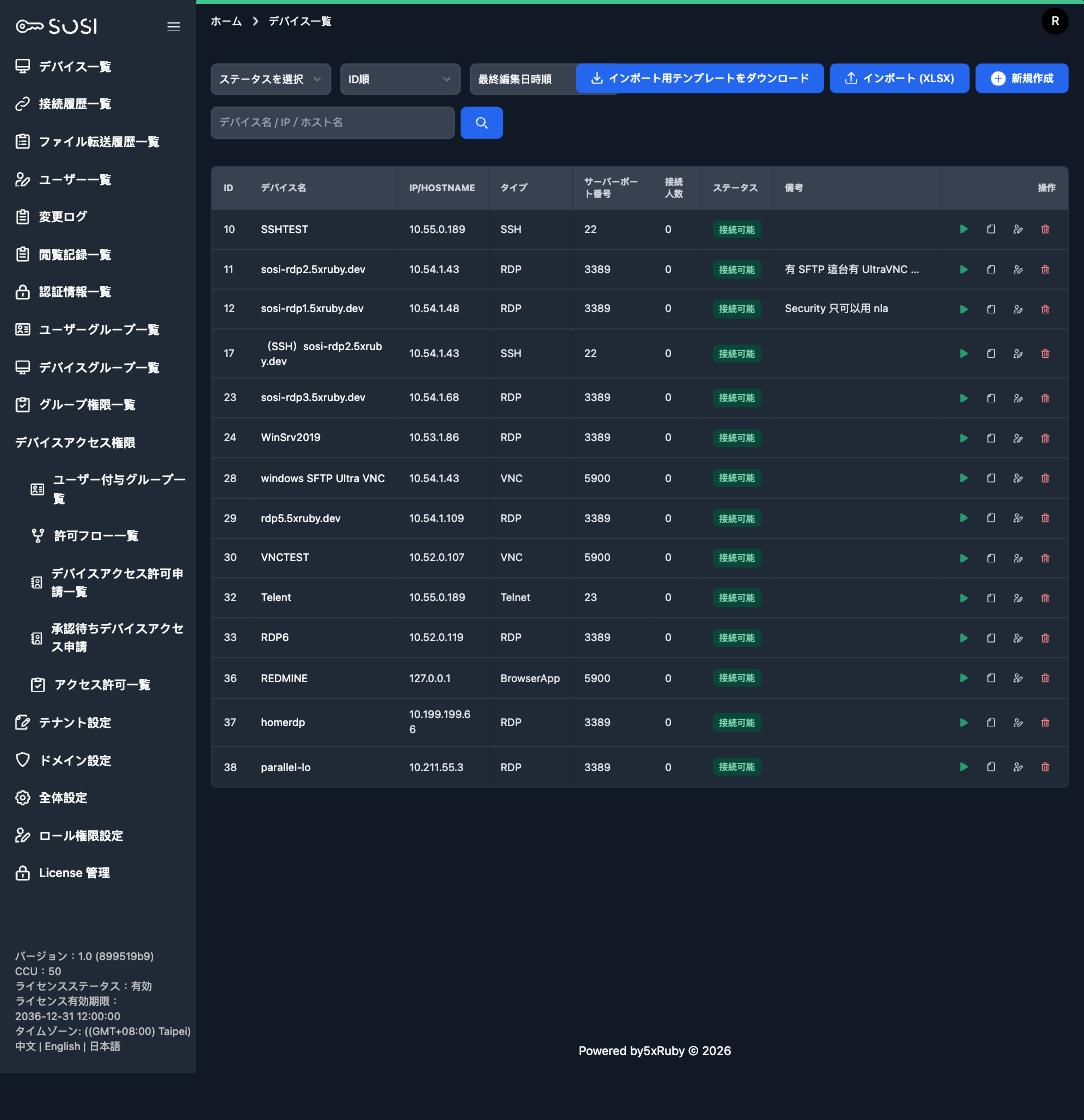
テーブルレイアウトの「操作」列はアイコンボタンで、左から順に接続、表示、編集、削除です。アイコンにマウスを合わせると説明が表示されます。備考が長い場合は省略表示となり、マウスを合わせると全文を確認できます。ウィンドウが狭いときはテーブルを左右にスクロールできます。
1 ページあたりの表示件数は全体設定で調整でき、テーブルとカードで個別に設定できます。
デバイスカードの情報説明
各デバイスはカード形式で表示され、以下の基本情報が含まれます。
- デバイス識別名: システム内で表示されるデバイスの名称です。
- デバイス ID: システムが自動的に割り当てる一意の識別コードです。
- IP/Hostname: デバイスのネットワークアドレスまたはホスト名です。
- デバイスタイプ: SSH、RDP、VNC、Telnet プロトコル、および BrowserApp(ブラウザ隔離アクセス)に対応しています。
- サーバーポート番号: そのプロトコルが使用する通信ポートです。
- 接続状態:「接続可能」または「接続数上限」と表示されます。
- 接続人数: 現在そのデバイスに接続中のユーザー数です。
デバイスの追加
- デバイス一覧ページで「デバイス作成」をクリックします。
- 指定された欄にデバイス情報を入力し、マシンタイプ(VNC/RDP/SSH/Telnet)に応じた内容を記入します(各プロトコルで必要なパラメータが異なります)。
BrowserApp: リモートホストではなく社内 Web システムを管理下に置く場合は BrowserApp タイプを選択してください。設定方法は BrowserApp デバイス設定を参照してください。
デバイスの一括インポート
多数のデバイスをまとめて登録する場合、「新規作成」フォームで 1 台ずつ入力する代わりに、スプレッドシートから一括でインポートできます。
手順
- デバイス一覧で「インポート用テンプレートをダウンロード」をクリックし、xlsx のテンプレートを取得します。
- テンプレートを開き、1 行に 1 台ずつデバイス情報を入力します。1 行目の各列見出しには記入方法を説明するセルのコメントが付いているため、マウスを合わせるだけで確認でき、資料を見返す必要はありません。
- デバイス一覧に戻り「インポート(XLSX)」をクリックしてファイルをアップロードします。
- バックグラウンドでデバイスが作成され、完了後に登録件数と失敗一覧を含む結果が画面に表示されます。
テンプレートの対象範囲
テンプレートは、デバイスの基本項目・SFTP 設定・接続ポリシーの計 22 列を対象とします。デバイス名、アドレス、タイプ、ポート番号、最大接続数、備考、担当者メールアドレス、証明書名のほか、録画を有効にするか、コピー / 貼り付け / アップロード / ダウンロードを禁止するかなどが含まれます。
プロトコル固有の詳細パラメータ(RDP の解像度、SSH の host key など)はテンプレートに含まれません。これらは項目数が非常に多く、すべて入れると誰も記入しきれない表になってしまうためです。インポート後はシステムの既定値が適用されるので、必要に応じて各デバイスの編集ページで調整してください。
重複と失敗の判定
- 重複の判定は「アドレス + ポート番号」で行い、デバイス名では判定しません。同じマシンが RDP と SSH で同名の 2 件として登録されることは正当にあり得ます。「同一のサービス」を本当に識別するのは、アドレスとポート番号の組み合わせです。
- 既存のデバイスと重複する行、およびファイル内で重複する行は登録されず、失敗一覧に記載されます。既存のデバイスが上書きされることはありません。
- 証明書名の列は既存の証明書と名称で照合し、該当がない場合その行は失敗となります。SFTP 証明書と一時的な証明書は対象外です。
- 録画関連の列は全体設定の録画強制ポリシーに従います。スプレッドシートからこれを回避することはできません。
列は足りなくてもかまいませんが、値の誤りは許容されません。 後から追加された列を含まない古いテンプレートでもインポートでき、欠けている列には既定値が適用されます。ただし必須項目が空欄の場合、その行は検証で除外されます。
ユーザーのインポートとエクスポートの形式が統一されました。 ユーザー一覧からエクスポートした xlsx はインポート用テンプレートと同じ列構成のため、パスワード列を補うだけでそのまま取り込めます。列がずれることはありません。
デバイスの閲覧
デバイス情報
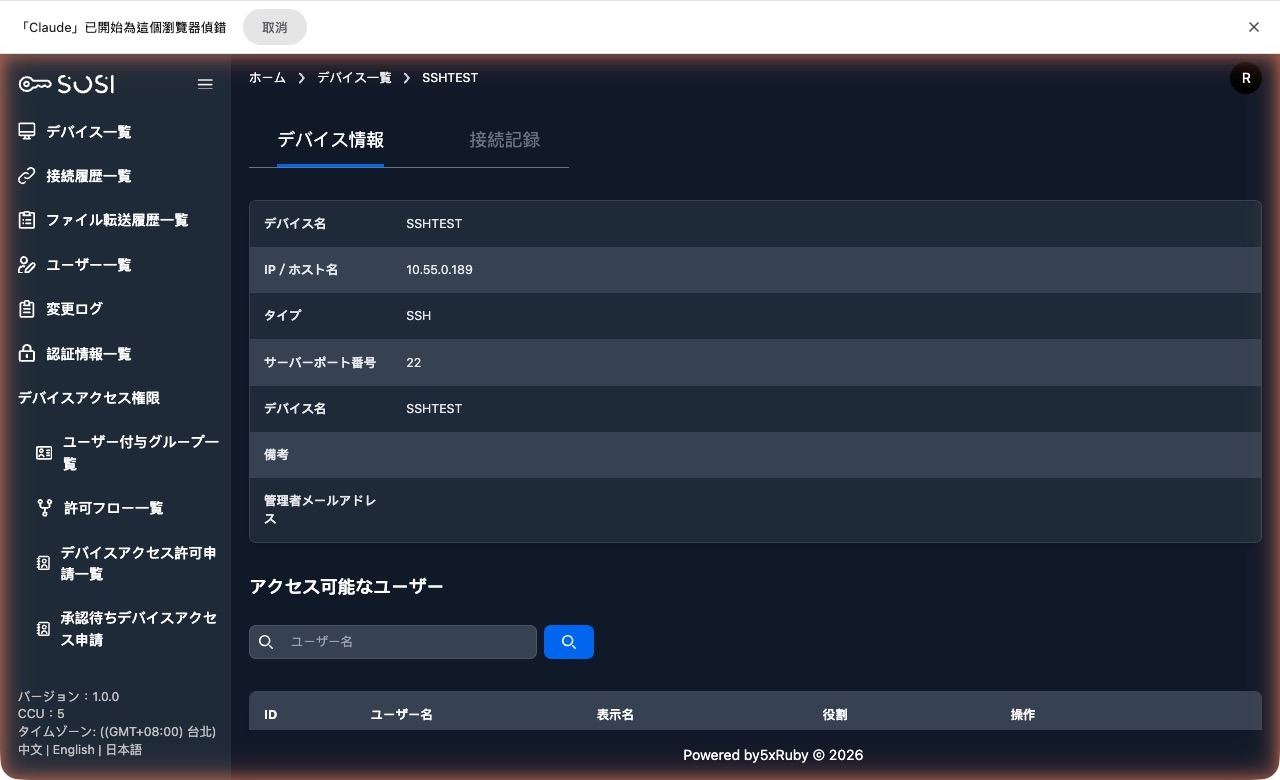
管理者は「閲覧」機能からデバイスの詳細情報ページに入り、リソースの構成とアクセス権限を確認できます。
- デバイス識別名: システム内部でのデバイスの名称を表示します。
- デバイス IP / Hostname: デバイスのネットワークアドレスまたはホスト名です。
- デバイスタイプ: SSH、RDP、VNC、Telnet、または BrowserApp が含まれます。
- サーバーポート番号: その接続プロトコルが使用する通信ポートです。
- 備考: デバイスに関する追加の説明情報です。
- 担当者メールアドレス: デバイス管理窓口の連絡用メールアドレスです。
アクセス権限を持つユーザー:このリストで、現在このデバイスの使用を認可されているユーザーの一覧を確認できます。
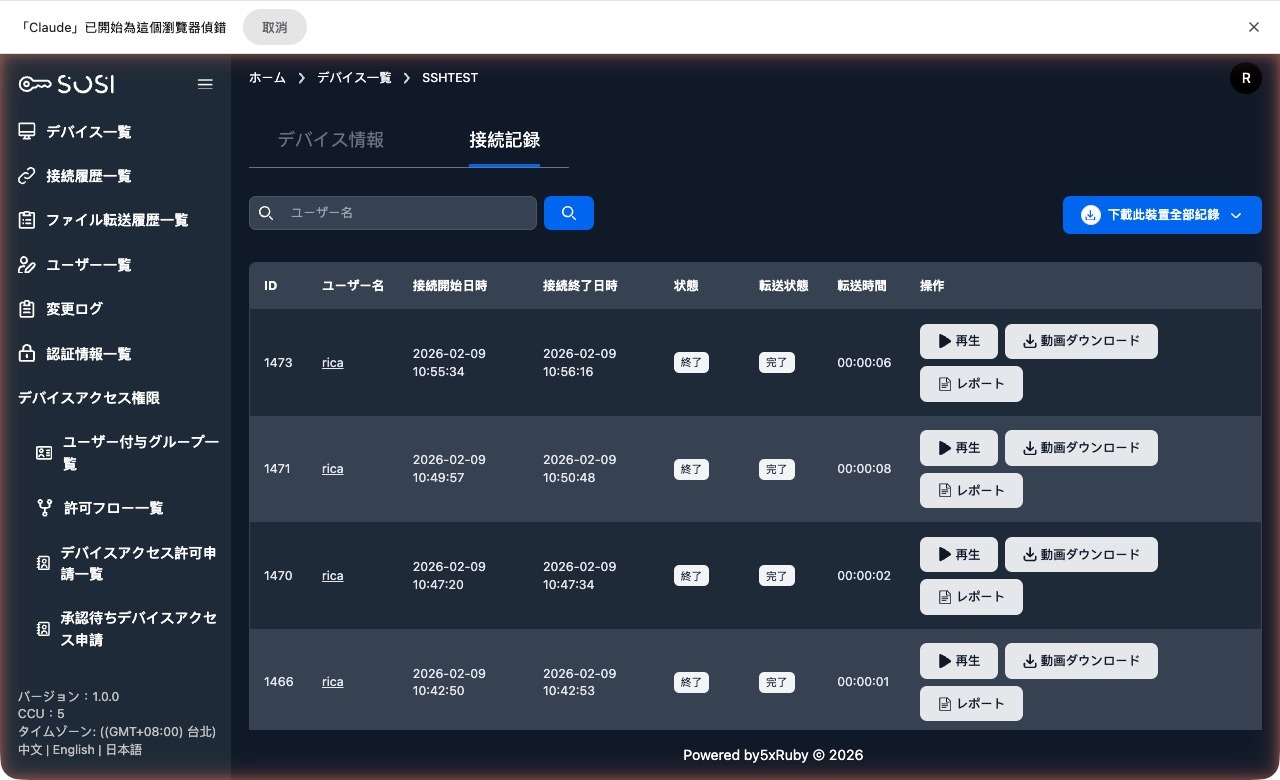
接続記録
記録フィールドの説明:
- ID: 接続イベントの一意の識別番号です。
- ユーザーアカウント: 接続を実行したユーザーのアカウントです。
- 接続時間 / 切断時間: 接続の開始と終了の時刻を記録します。
- 状態: その接続の現在の状態を「接続中」「終了」または「接続失敗」として表示します。
操作アクション:
- 再生(画面録画の閲覧): 接続中の完全な画面映像を再生できます。
- 動画ダウンロード: 接続画面の録画ファイルをローカルにダウンロードします。
- キーロガーダウンロード: その接続で記録されたキーボード入力記録(.txt ファイル)をダウンロードします。
- テキストログダウンロード(SSH/Telnet): SSH または Telnet 接続の場合、セッションのテキスト出力ログを圧縮ファイルでダウンロードできます。
- 接続レポート
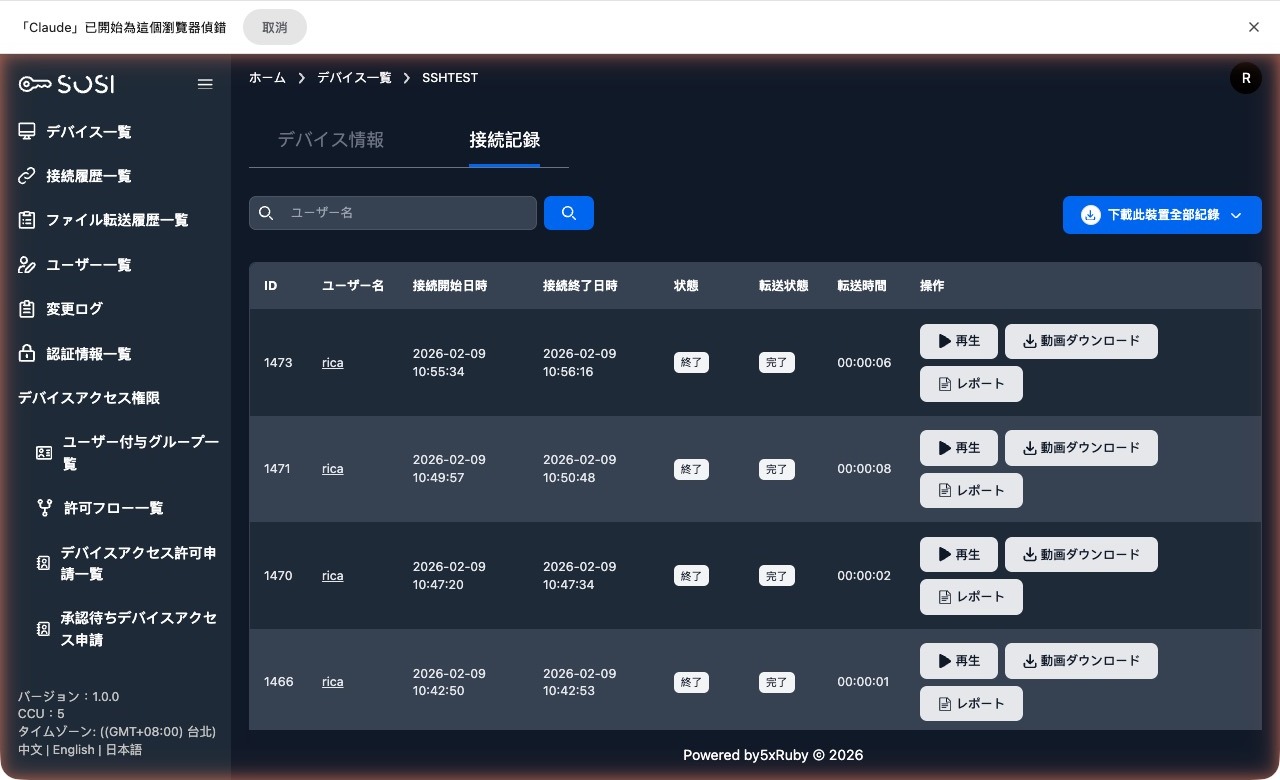
接続中のセッションについて、管理者は強制切断ボタンをクリックして接続を切断したり、接続を監視したりできます。強制切断の前に確認メッセージが表示され、「確定」をクリックすると強制切断されます。
記録のエクスポート: 管理者は接続記録をエクスポートできます。ファイル形式は .xlsx と .csv に対応しています。
デバイスの編集
- デバイス一覧ページで「編集」をクリックします。
- デバイス情報の内容を編集します。
⚠️ 注意: マシンタイプ(VNC/RDP/SSH/Telnet)により、入力が必要な内容が異なります。
デバイスの削除
- デバイス一覧ページで「削除」をクリックします。
- そのデバイスが削除されます。
デバイス設定
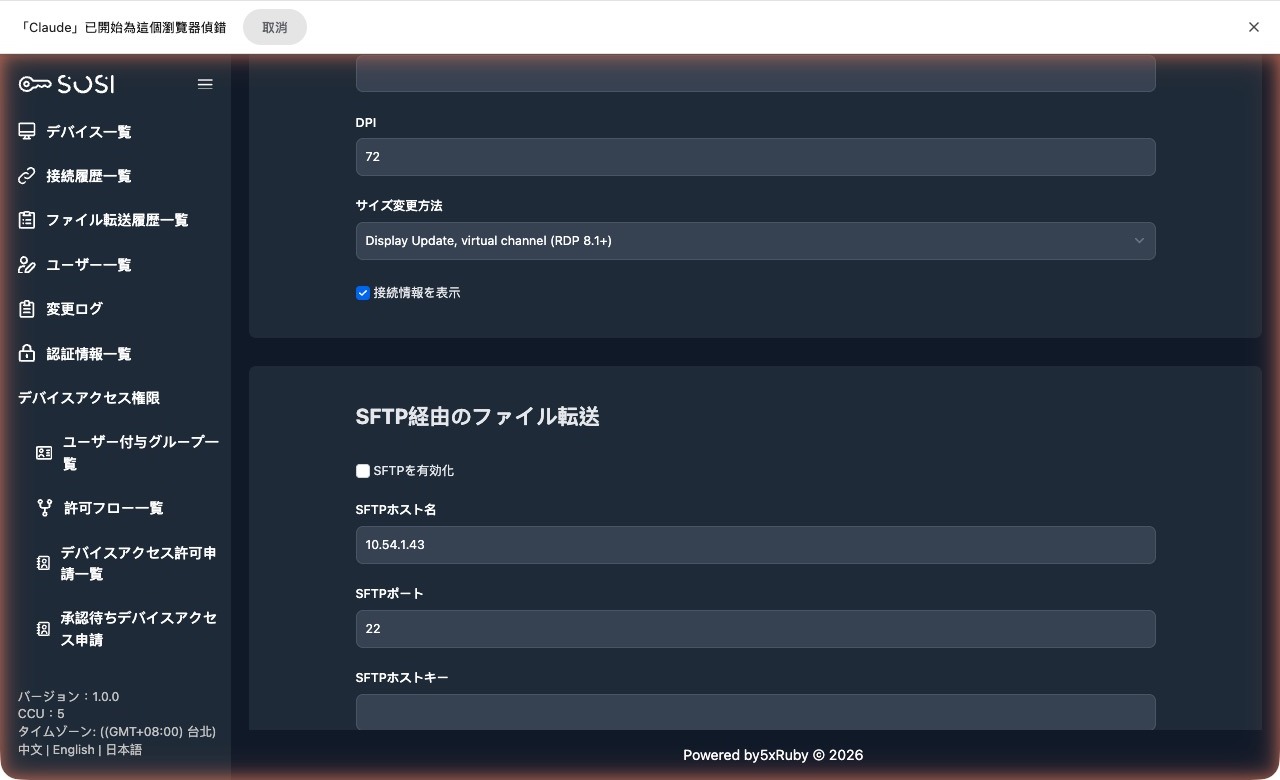
SFTP ファイル転送設定
このセクションでは、ローカルマシンとリモートデバイス間のファイル操作権限を管理します。
- SFTP の有効化(Enable SFTP): チェックすると、ユーザーはそのデバイスでローカルマシンとリモートデバイス間のファイル転送を行えるようになります。
接続パラメータの設定:
| パラメータ | 説明 |
|---|---|
| SFTP ホスト名 (hostname) | SFTP サービスを管理するホスト名または IP アドレスを指定します |
| SFTP ポート (port) | SFTP の SSH サービス通信ポートです |
| SFTP ホストキー (host key) | SFTP の公開鍵を入力します |
| SFTP ルートディレクトリ (root directory) | ファイル転送のデフォルト初期ルートディレクトリを設定します |
| SFTP サーバー生存間隔 (server alive interval) | SSH リモート接続でパケットを送信する間隔時間を設定します |
SFTP 認証タイプ:
- Password Certificate(パスワード資格情報): 対応するアカウントとパスワードの入力が必要です。
- PrivateKey Certificate(秘密鍵資格情報): アカウント、秘密鍵、および秘密鍵のパスワードの入力が必要です。
画面セッション録画
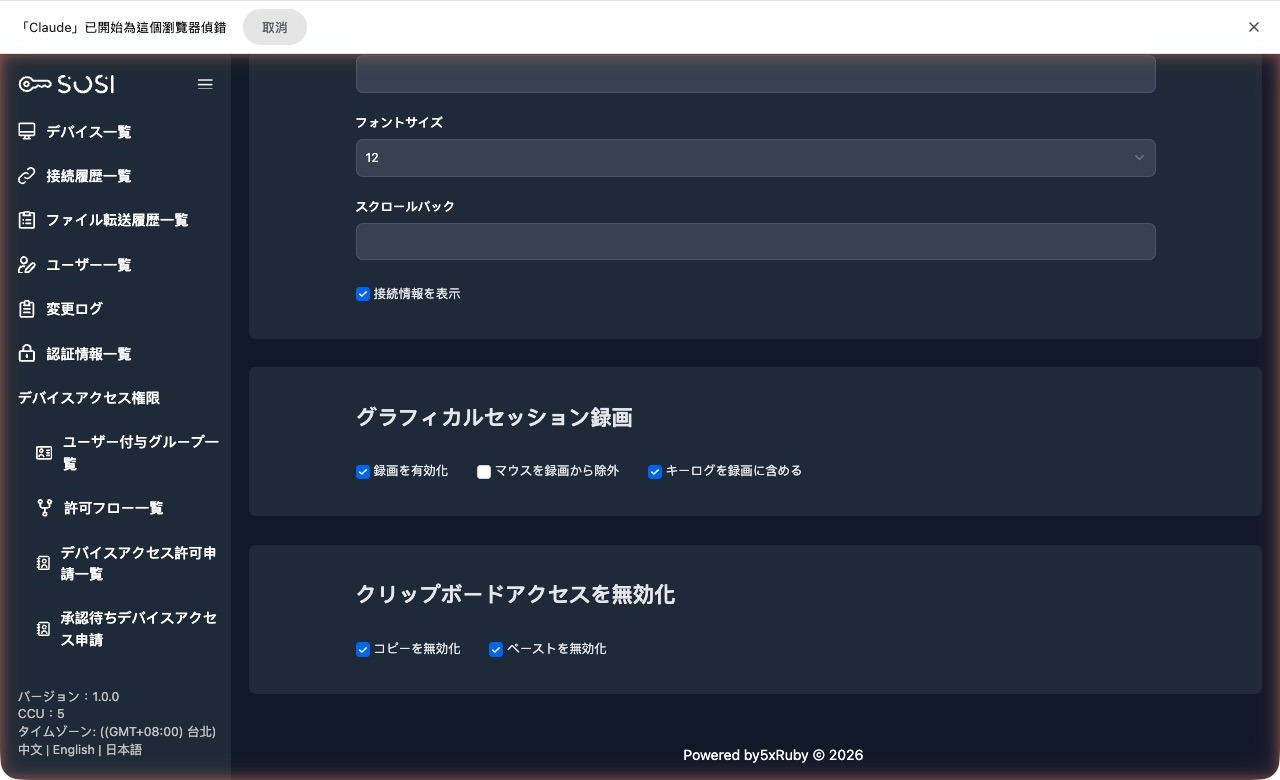
このセクションでは、操作行動の監査記録設定を提供します。
- 録画機能の有効化: チェックすると、ユーザーの接続時にシステムが自動的に画面録画を開始します。
- 録画時にマウスカーソルを除外: チェックすると、録画結果からユーザーのマウスカーソルの軌跡とクリック操作が非表示になります。
- 録画時にキーロガー機能を含む: チェックすると、接続中に入力されたテキスト情報がシステムに同時記録され、後日の監査用に .txt 形式のキーボード記録ファイルが生成されます。
クリップボードアクセスの無効化
この機能は、コピー&ペーストによる機密データの流出または持ち込みを防止するために使用されます。
- コピー機能の非表示: 有効にすると、ユーザーはリモートデバイス内のデータをローカルデバイスにコピーできなくなります。
- ペースト機能の非表示: 有効にすると、ユーザーはローカルデータをリモートデバイスに貼り付けできなくなります。