システムログインとアカウントセキュリティ
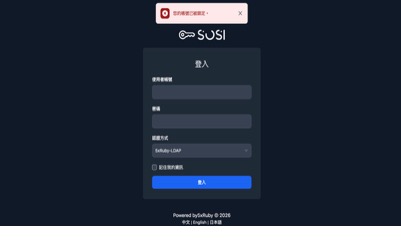
システムには登録機能がありません。ユーザーのログインは、LDAP ディレクトリサービスとの連携、または管理者による手動追加のみで行えます。
システムログインについて
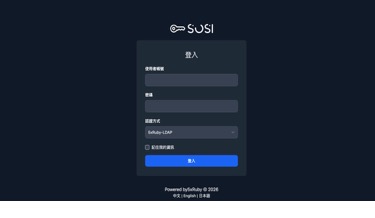
- ユーザーアカウント: ユーザー ID を入力します
- パスワード: ログインパスワードを入力します
- 認証方式:
- Admin 管理者:SOSI を選択
- 一般ユーザー:LDAP を選択
二要素認証 (2FA) の設定
有効化されている場合は設定が必要です
-
ログイン後、以下の画面が表示されます
-
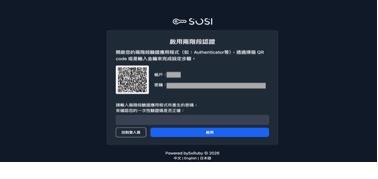
認証アプリの紐付け: スマートフォンに Authenticator App(Google Authenticator など)をダウンロードし、画面に表示された QR コードをスキャンします。
-
認証コードの入力: アプリが生成する6桁のワンタイムパスワードを入力して紐付けを完了します(30秒ごとに自動更新されます)。
-
リカバリーコードのバックアップ: システムが複数のリカバリーコードを提供します。
⚠️ 重要: 必ずダウンロードまたはスクリーンショットで保存してください。スマートフォンの紛失や認証アプリが使用できない場合、これが唯一のログイン手段となります(各リカバリーコードは1回のみ使用可能です)。
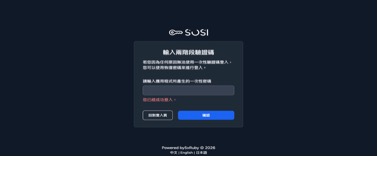
- システムがログイン画面に戻りますので、6桁の認証コードを再度入力してログインしてください
パスワード誤入力によるロックと解除
アカウントロックの発動条件
- パスワード誤入力回数: ユーザーがログイン時にパスワードを累計5回以上間違えると、システムが自動的にロック機能を起動します。
- ロックの影響: 該当アカウントはシステムによって自動的にロックされ、1時間のログイン制限が適用されます。
ロック解除方法
管理者機能: この操作には管理者権限が必要です。一般ユーザーは管理者にロック解除を依頼してください。
管理者は以下の2つの方法でユーザーのアカウント復旧を支援できます。
管理者による手動解除:
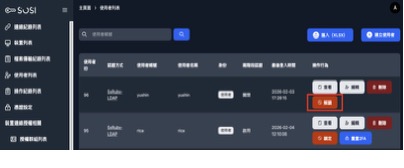
- 「ユーザー一覧」ページに移動します。
- ロックされたユーザーを見つけ、解除ボタンをクリックします。
- この操作により、ログインエラー回数が即座にリセットされ、ログイン権限が復旧します。
システムによる自動解除: ユーザーは1時間のロック期間が終了するのを待つだけで、システムが自動的に制限を解除します。
機能の定義: ロック解除機能はログインエラー回数のリセットのみを行い、既存のパスワードは変更されません。