
系統登入與帳號安全
系統不開放註冊入口,支援 LDAP、OIDC SSO 認證及管理員手動新增使用者。
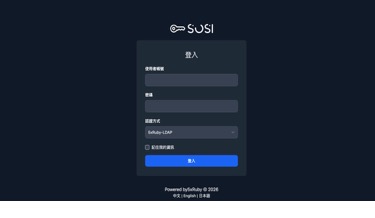
登入系統說明
- 使用者帳號: 輸入使用者 ID
- 密碼: 輸入登入密碼
- 認證方式:
- Admin 管理者:選擇 SOSI
- 一般使用者:選擇 LDAP 或 OIDC SSO
兩階段驗證 (2FA) 設定
若有開啟則需設定
-
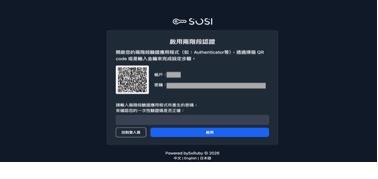
登入後會顯示以下畫面
-
綁定驗證器: 使用手機下載 Authenticator App(如 Google Authenticator),掃描網頁顯示之 QR Code。
-
輸入驗證碼: 輸入 App 產生的 6 位數動態驗證碼完成綁定。(每 30 秒自動更換)
-
備份恢復碼: 系統會提供多組恢復碼。
⚠️ 重要: 請務必下載或截圖保存。當手機遺失或無法使用驗證器時,這是唯一的登入憑證(每組恢復碼僅能使用一次)。
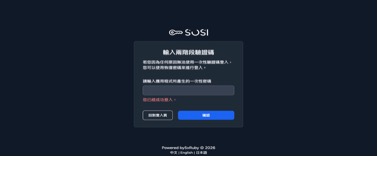
- 系統會跳回登入畫面,需重新輸入六位驗證碼並再次登入
密碼錯誤鎖定與解除
帳號鎖定觸發條件
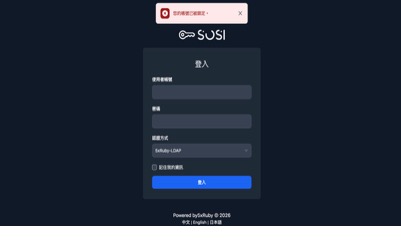
- 密碼錯誤次數: 當使用者登入時,密碼輸入錯誤累計超過 5 次,系統將自動啟動鎖定機制。
- 鎖定後果: 該帳號會被系統自動鎖定,並暫停登入權限 1 小時。
解除鎖定方式
管理員功能: 此操作需要管理員權限。一般使用者請聯繫管理員協助解鎖。
管理員可透過以下兩種方式協助使用者恢復帳號權限:
管理員手動解鎖:
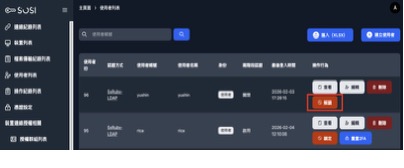
- 進入「使用者列表」頁面。
- 找到該受鎖定的使用者,點選解鎖按鈕。
- 此動作會立即重置登入錯誤次數並恢復登入權限。
系統自動解除: 使用者只需等待 1 小時的鎖定時間結束,系統便會自動解除限制。
功能定義: 解鎖功能僅用於重置登入錯誤次數,並不會更改原有的密碼。
自助更換密碼
透過 LDAP / Active Directory 認證的使用者,可在密碼到期前自行更換密碼,不需請管理員協助。
適用範圍
| 認證方式 | 可否自助更換密碼 |
|---|---|
| SOSI 內建帳密 | ✅ |
| LDAP / AD | ✅ |
| OIDC SSO | ❌(請至身分提供者更換) |
操作步驟
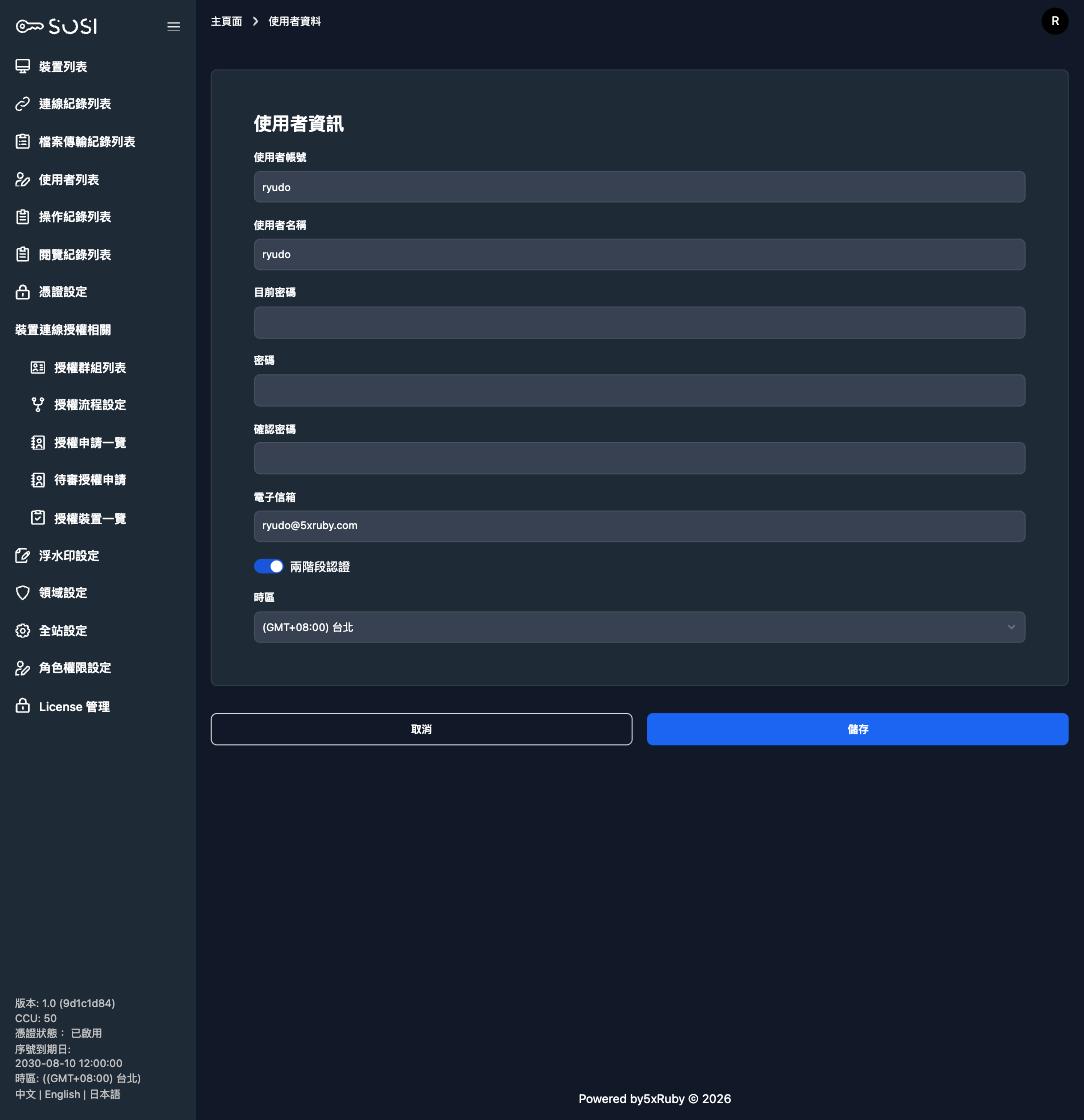
- 登入後進入帳號設定的密碼更換頁面。
- 依序輸入目前密碼與新密碼。
- 送出後系統直接向目錄伺服器寫入新密碼;成功後即可用新密碼登入。
注意: 此功能僅適用於密碼尚未過期的情況。密碼已過期而無法登入時,仍需由管理員協助重設。
密碼到期提醒
系統會在登入時向目錄伺服器查詢該帳號的密碼到期時間,並在剩餘天數低於門檻時,於畫面上方顯示提醒橫幅。
- 提醒門檻可由管理員在領域設定中逐一設定,預設為 0(不提醒)。
- 到期時間會在每次登入以及成功更換密碼後重新查詢。
- 若目錄伺服器將該帳號設為「密碼永不過期」,則不會顯示提醒。
介面語言
畫面右上角與頁尾的語言切換連結可切換介面語言(繁體中文 / English / 日本語)。