裝置連線授權
由管理員幫使用者申請對特定裝置的連線授權。
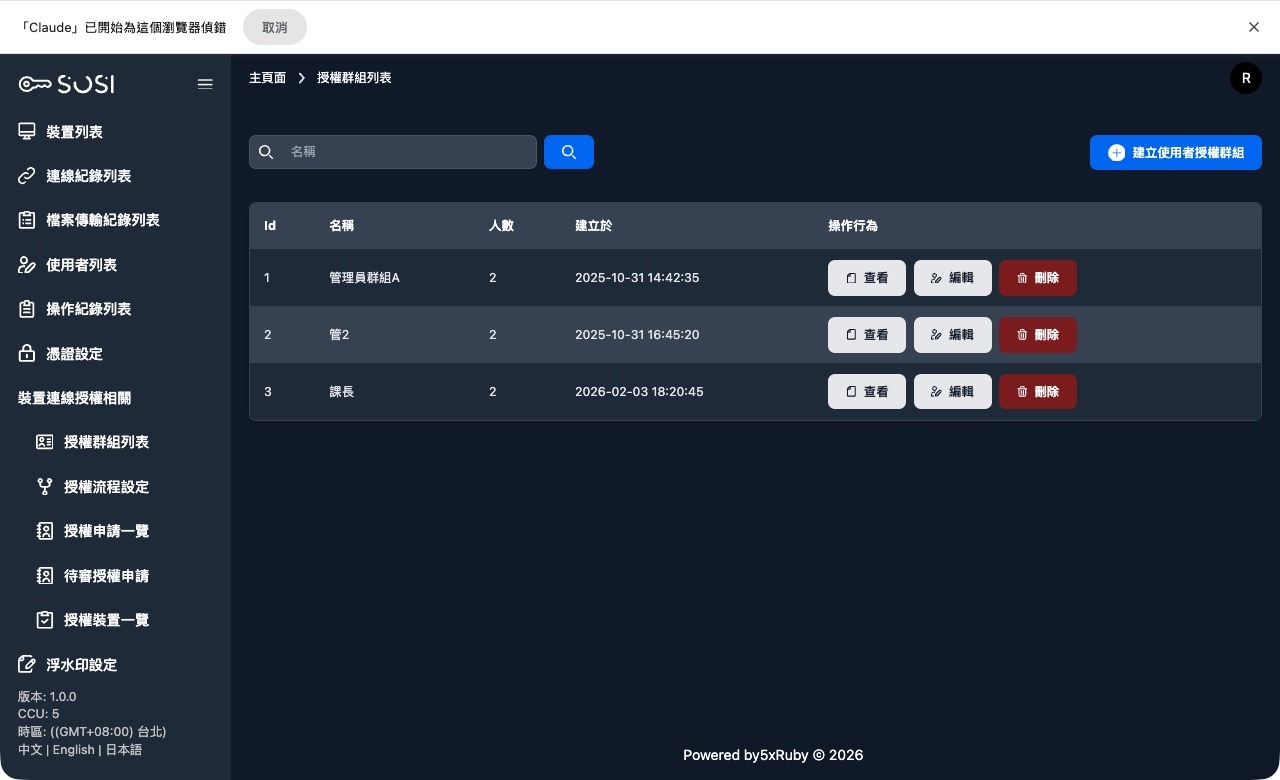
授權群組列表
群組列表
顯示群組 ID、名稱及建立時間。
群組操作
- 建立群組: 新增使用者授權群組。
- 編輯群組: 可編輯群組名稱。
- 刪除群組
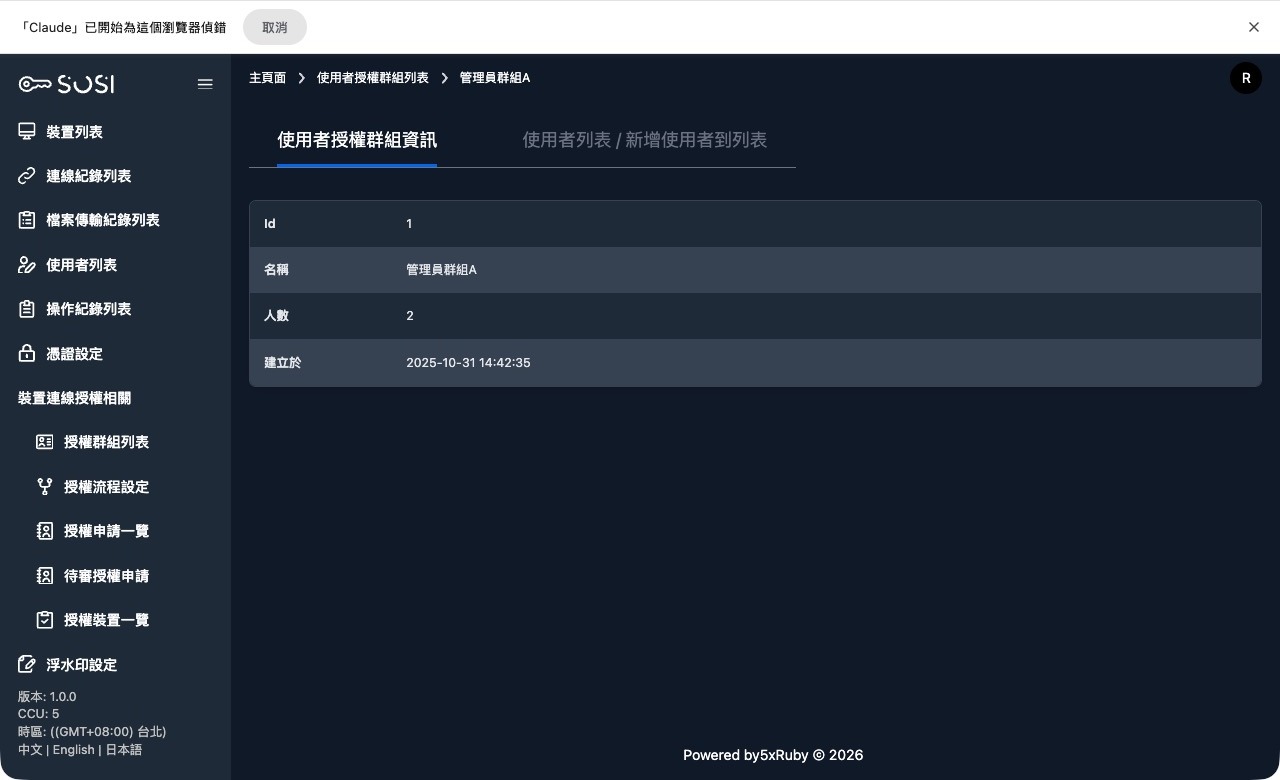
查看群組
- 群組資訊
- 新增使用者: 僅限身份為管理者
授權連線申請
管理員可以透過左側導覽列的「裝置連線授權相關」頁籤管理:
- 新增授權連線申請 [授權裝置一覽]
- 檢視授權連線申請 [授權申請一覽]
- 核可或退回連線申請 [待審授權申請]
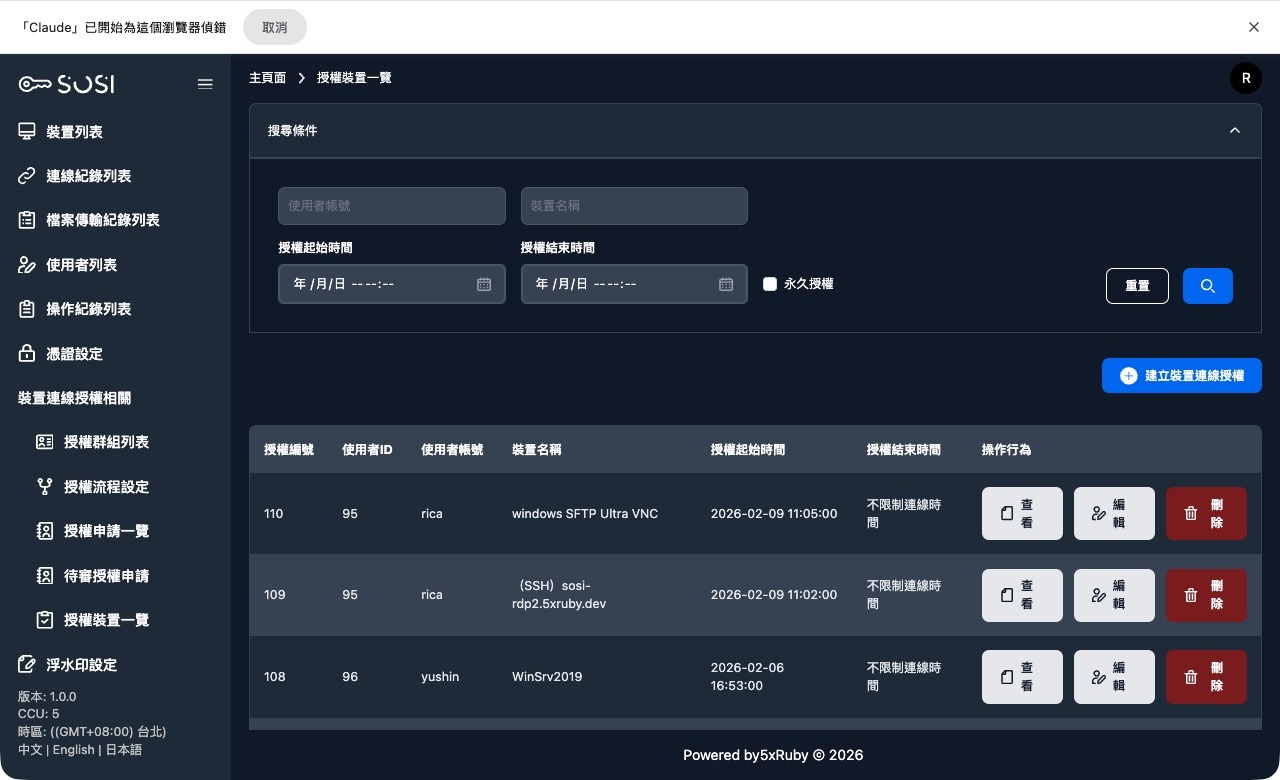
授權裝置一覽
管理員可透過此介面掌握目前系統內所有授權的快照及新增授權使用者連線。
搜尋條件
支援依據「使用者帳號」、「裝置名稱」、「授權開始/結束時間」以及「是否為永久授權」進行精確篩選。
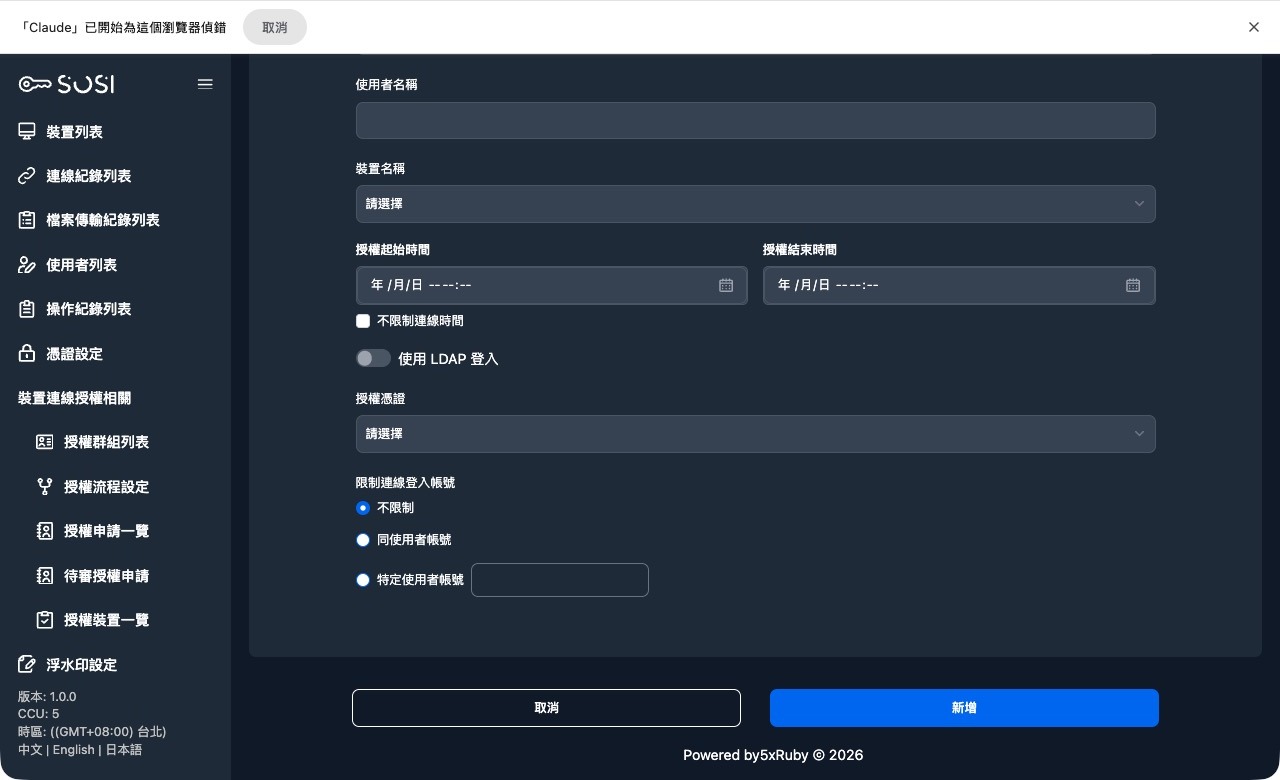
新增、編輯授權連線
授權裝置一覽,點選「建立裝置連線授權」按鈕,或是在列表頁「操作行為」點擊編輯圖示。
選擇欲授權使用者帳號、裝置名稱及授權憑證等設定資訊。
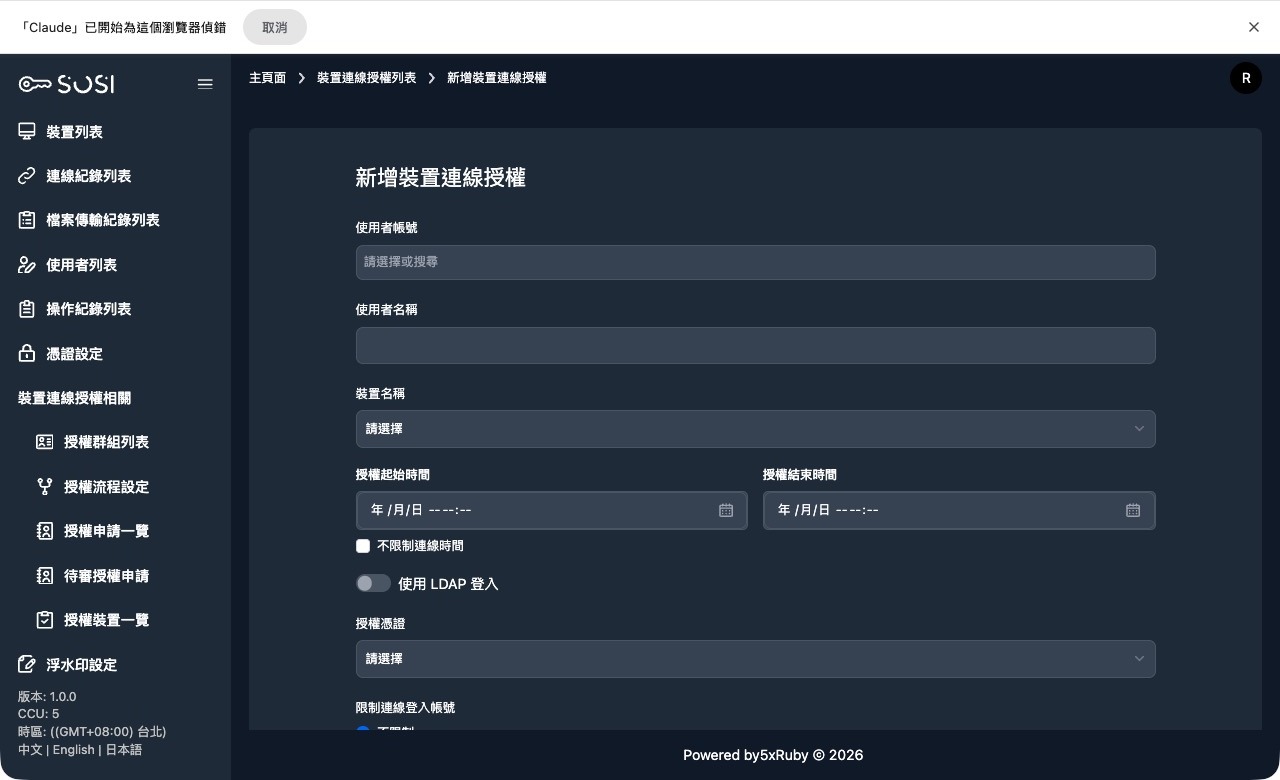
如果沒有授權憑證,連線者在建立連線時,需自行手動輸入遠端主機的帳號或密碼。
欄位設定說明
在建立或編輯授權連線時,需配置以下關鍵資訊:
人員與對象:
- 使用者帳號: 選取欲授權的使用者。
- 使用者名稱: 系統會根據選取的帳號自動顯示對應名稱。
- 裝置名稱: 選取目標連線裝置。
連線效期管控:
- 授權起始/結束時間: 若非永久授權,需定義可以連線的開始與截止時間。
- 不限連線時間: 啟用此選項將設定為「永久授權」,此時「授權結束時間」將轉為不可更改狀態且不顯示時間。
身分驗證加強:
- 授權憑證: 可將此授權與已存在之憑證綁定。若有綁定憑證,「限制連線登入帳號」將強制設為「不限制」。
- 限制連線登入帳號: 提供以下三種彈性選項:
- 不限制: 在未設定憑證時,由連線者自行輸入本機帳號密碼。
- 同使用者帳號: 未設定憑證時,系統自動套用使用者的「SOSI 帳號」登入裝置。
- 特定使用者帳號: 未設定憑證時,強制使用於此處輸入的特定帳號進行登入。