使用者列表
使用者資訊與清單
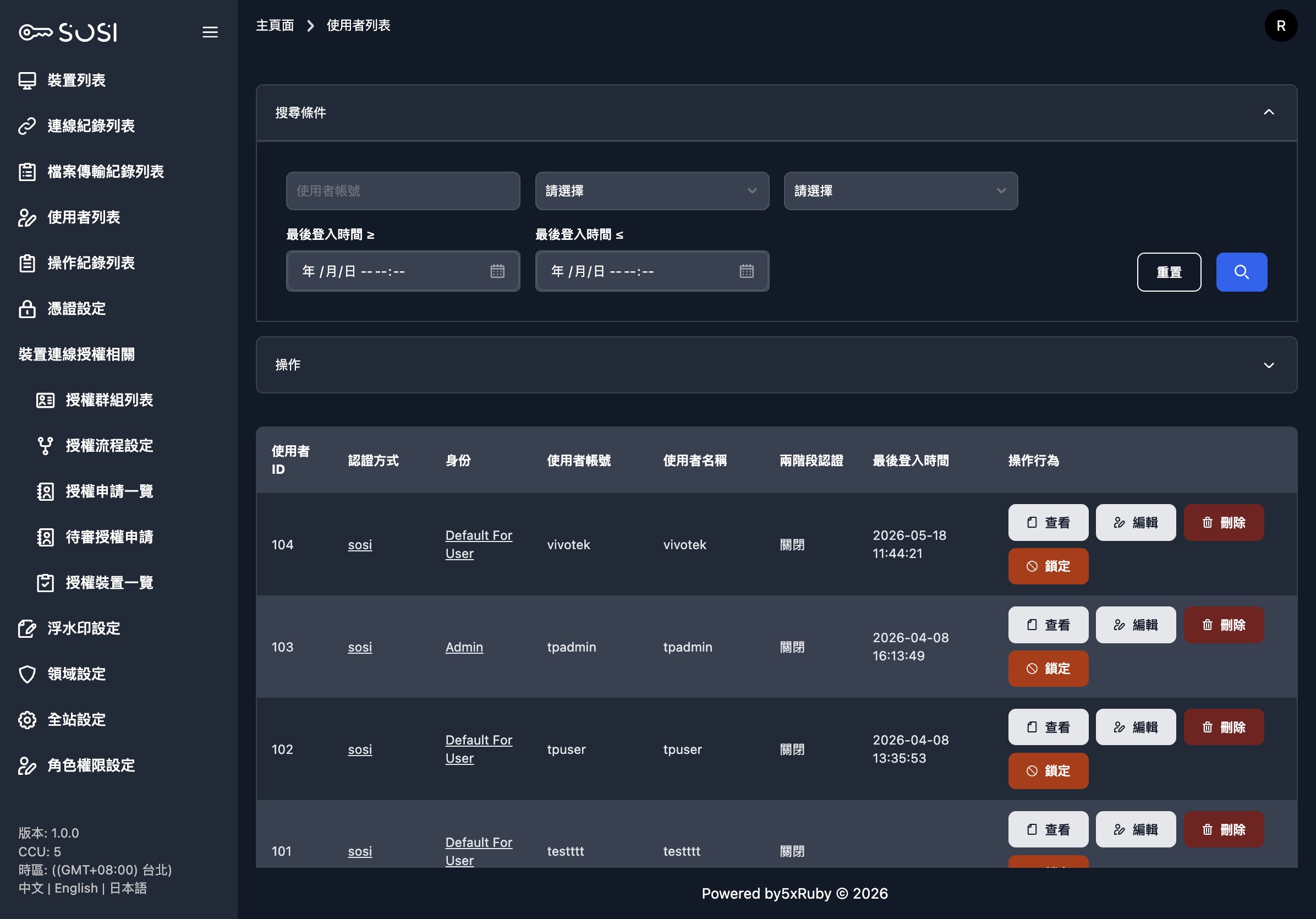
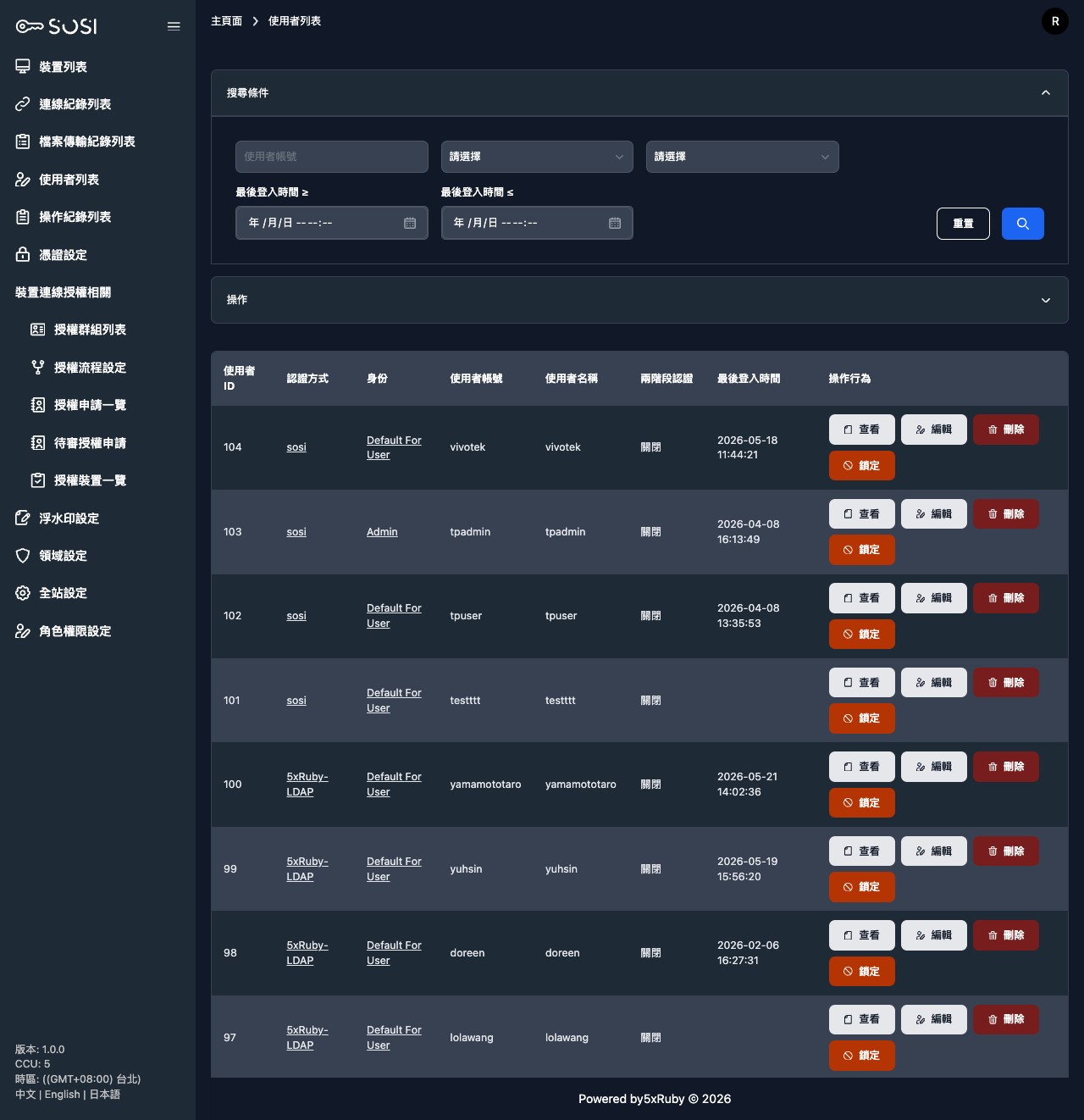
搜尋與篩選
管理員可透過多種篩選條件快速定位使用者:
| 篩選條件 | 說明 |
|---|---|
| 使用者帳號 | 輸入關鍵字進行模糊搜尋 |
| 角色 | 依角色(如 Admin、Default For User)篩選使用者 |
| 2FA 狀態 | 篩選已啟用或未啟用兩階段驗證的使用者 |
| 最後登入時間 | 設定時間範圍(起迄),查詢該期間內登入過的使用者 |
清單項目說明
可檢閱使用者 ID、認證方式(如 LDAP 或 SOSI)、使用者帳號、名稱、角色、2FA 啟用狀態及最後登入時間。角色欄位提供 show 連結,可直接查看該角色的權限設定。
批次匯入與建立使用者
頁面底部提供「匯入(XLSX)」與「建立使用者」兩個獨立按鈕:
- 匯入(XLSX): 支援透過上傳 .xlsx 檔案,批次建立使用者資料。
- 建立使用者: 手動新增單一使用者。
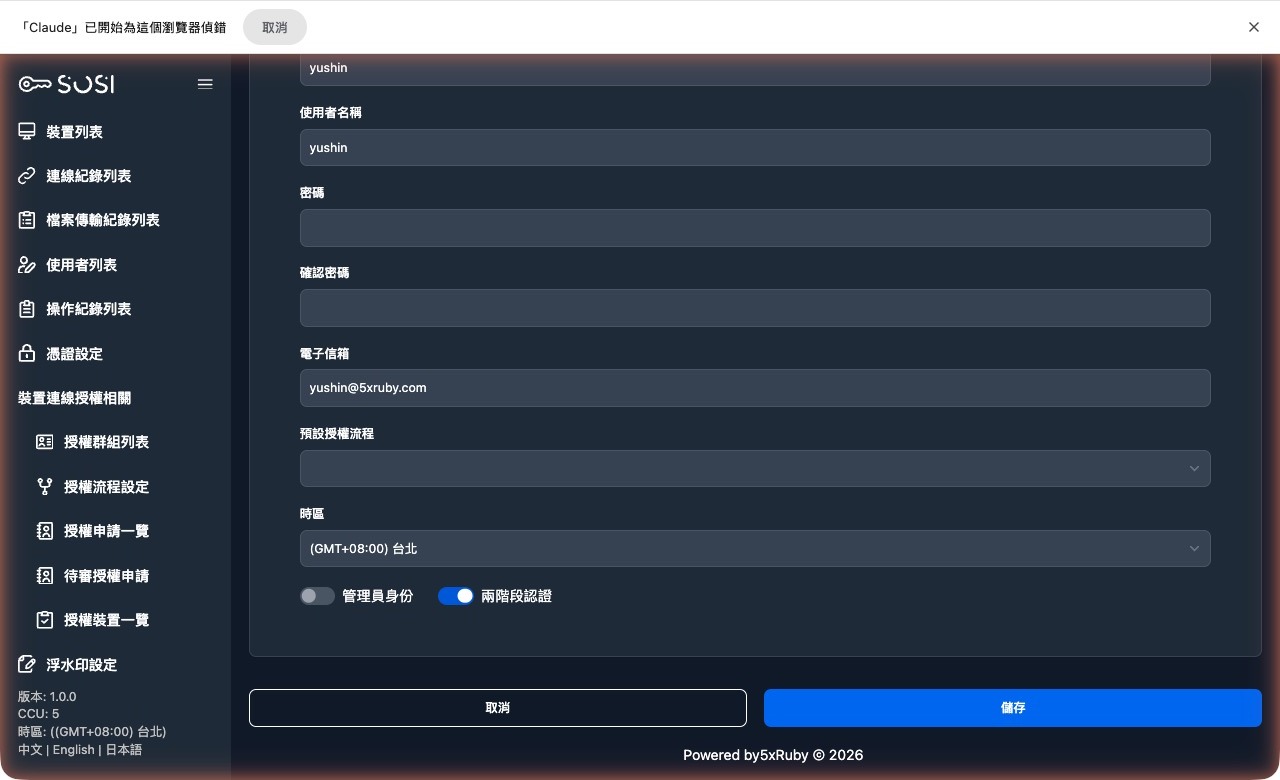
帳號維護操作
建立與編輯
管理員可手動新增使用者,或進入編輯頁面修改帳號、名稱、電子信箱、角色權限及時區設定。
角色取代舊有的管理員身分: 使用「角色」下拉選單為使用者指派角色,而非舊版的「管理員/一般使用者」開關。
升為管理員前需先清空個別裝置授權: 若要把一般使用者改為管理員角色,該帳號不能留有個別的裝置連線授權,系統會擋下並要求先移除。管理員本來就能存取所有裝置,保留舊授權會在日後降回一般使用者時,直接沿用一份長期沒人維護的設定。
LDAP 同步
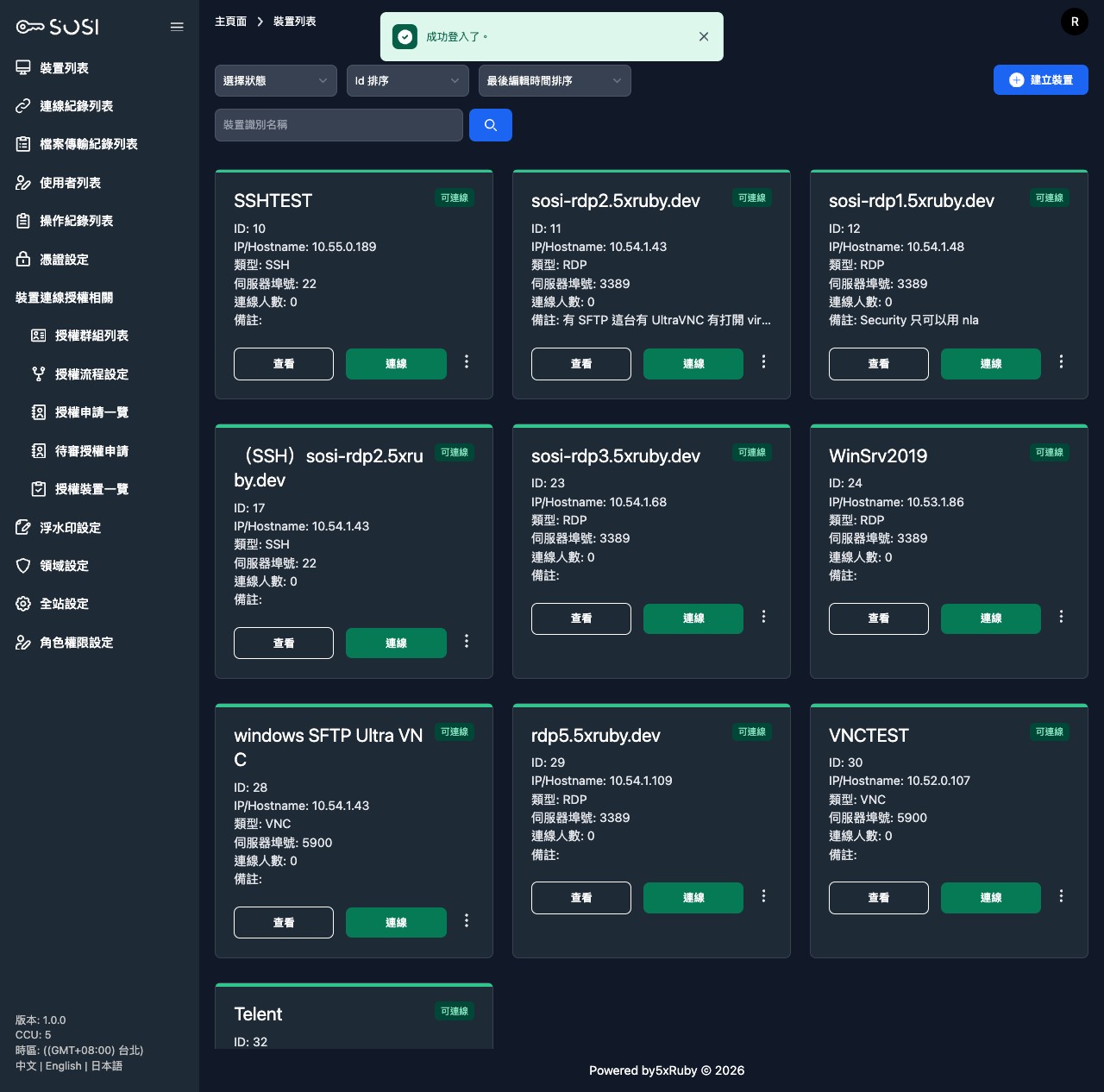
若使用者屬於 LDAP 認證領域,管理員可在使用者綁定頁面點選「同步」按鈕,透過 Turbo Stream 即時從 LDAP 伺服器同步該使用者的資訊。
帳號刪除
管理員可將不再需要的使用者帳號從系統中移除。
查看紀錄
- 使用者資訊: 可查看使用者的設定資訊與角色。
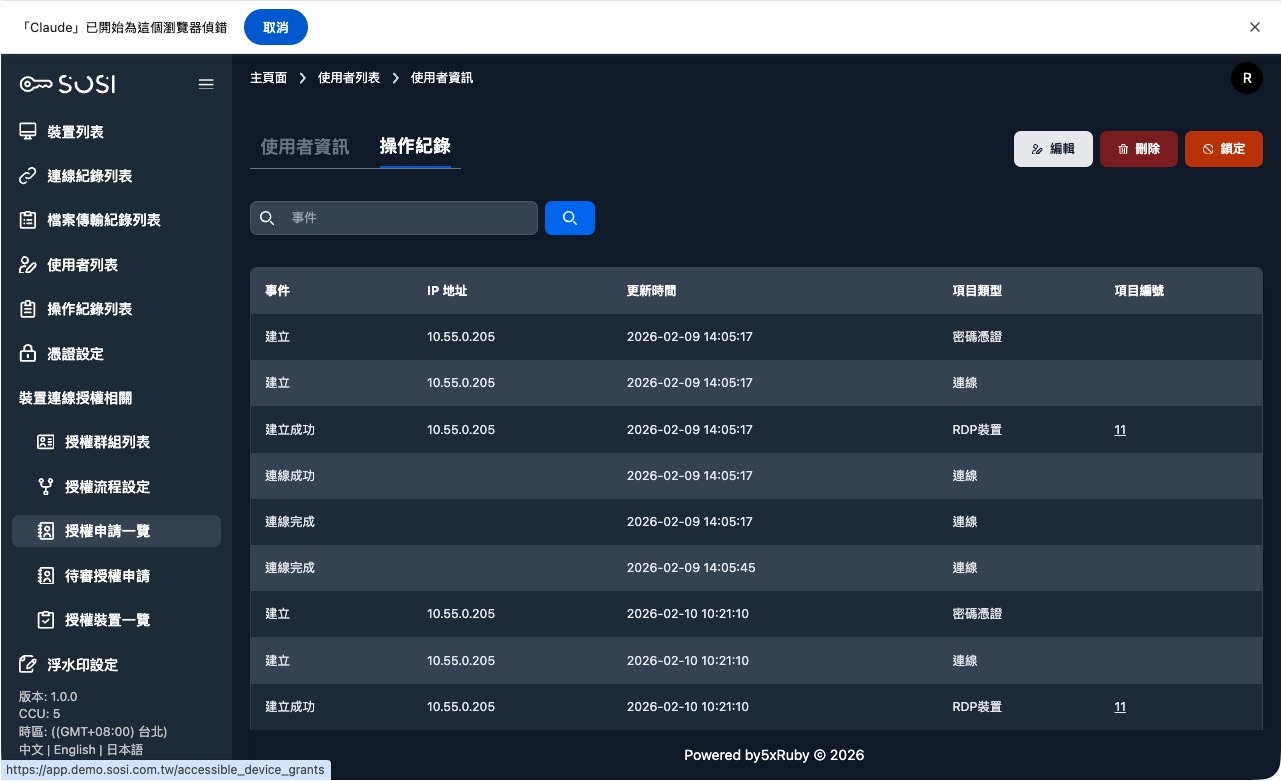
- 操作紀錄: 包含使用者執行的事件動作、來源 IP 地址、更新時間、項目類型及項目編號等資訊。支援依事件類型搜尋與篩選。
兩階段驗證碼啟用
開啟設定
此路徑為針對單一使用者,可至全站設定開啟 All User
重置 2FA 按鈕: 若該使用者已經啟用二階段認證,但需要重新設定兩階段認證(例如遺失),管理員可以協助點選此按鈕,讓使用者登入後重新設定兩階段認證。