裝置列表
裝置列表
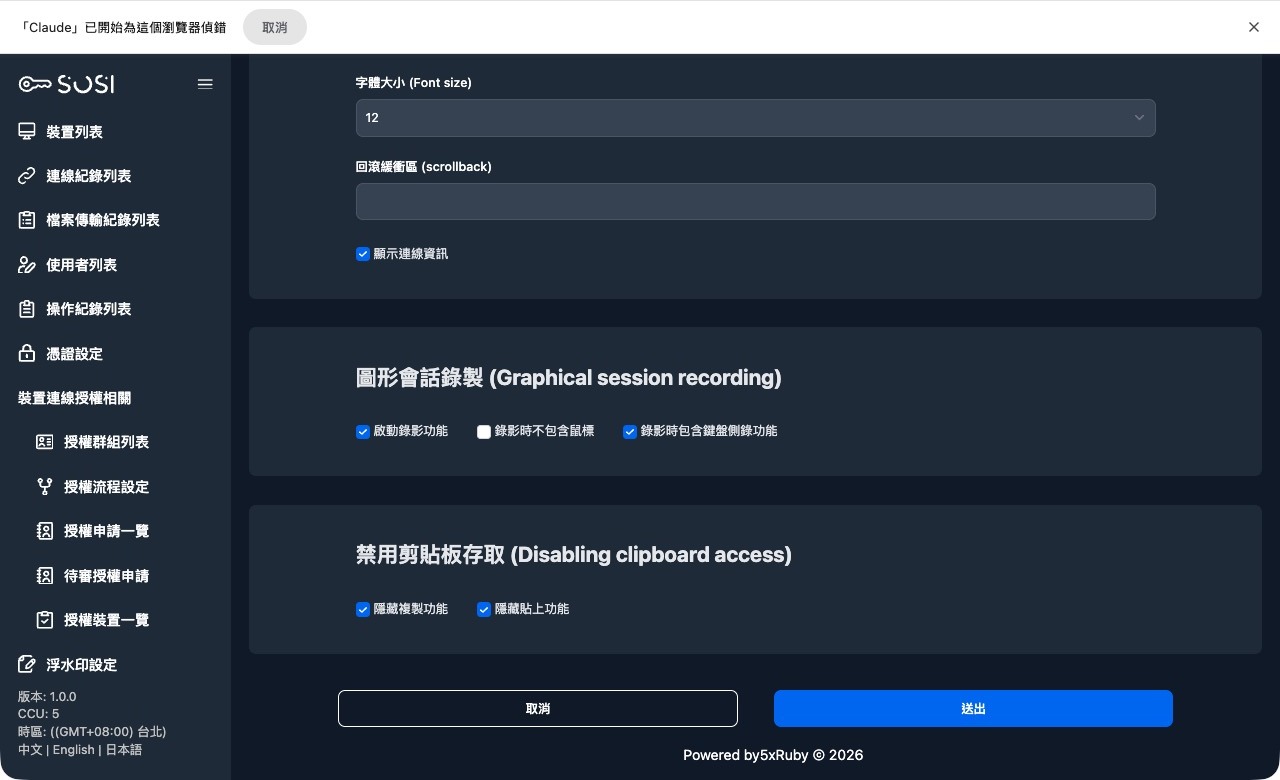
用於顯示目前開放連線的裝置資訊,管理者身分可查看系統內所有裝置。
搜尋裝置
上方搜尋框可同時比對裝置識別名稱與 IP / Hostname,兩者任一命中即會列出。裝置名稱較長時,直接輸入 IP 尋找通常更快。
列表排版(卡片/表格)
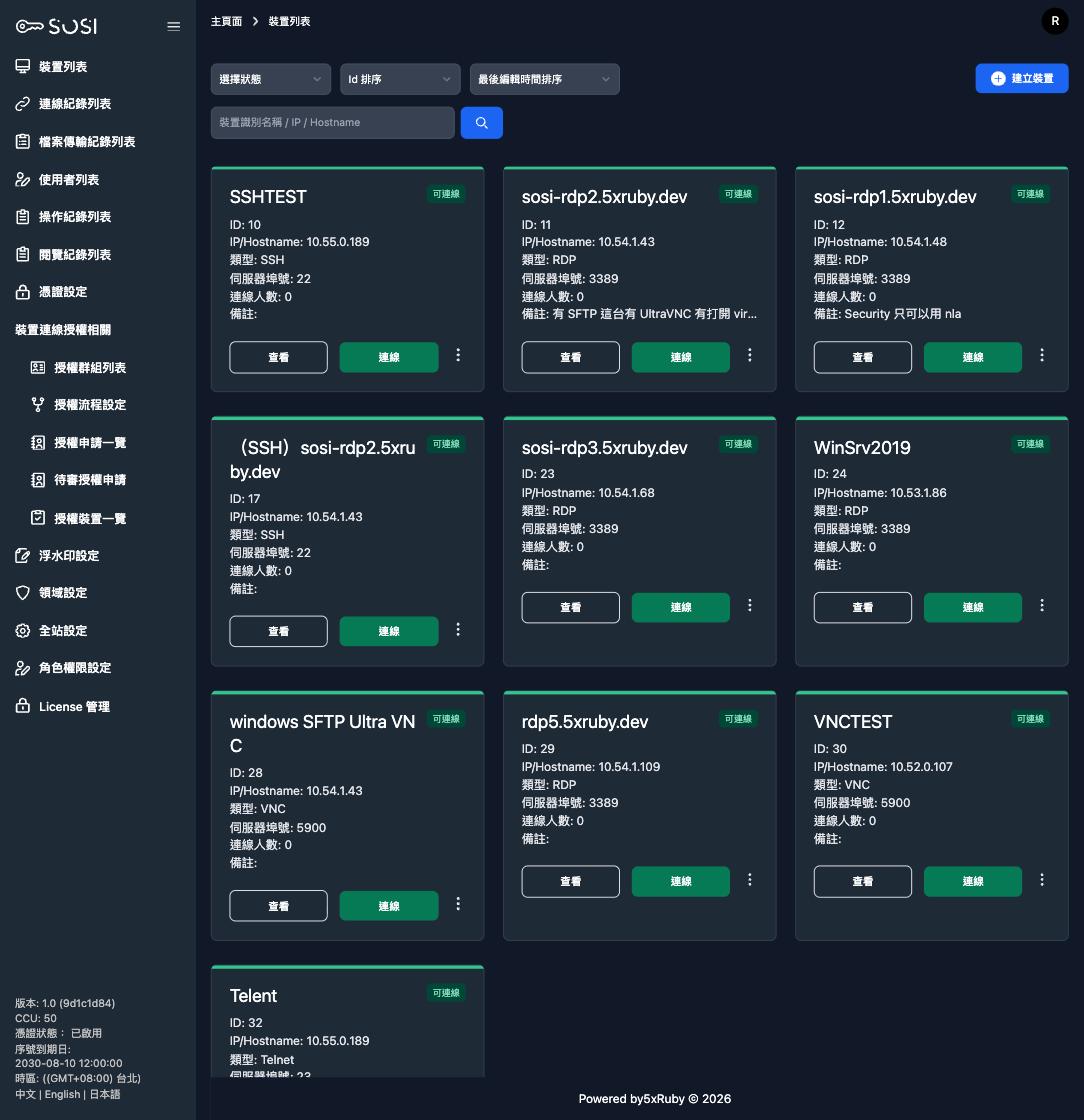
裝置列表提供卡片與表格兩種排版,由「角色權限設定」中各角色的「裝置列表排版」決定,不同角色可以不同。
- 卡片排版: 每台裝置一張卡片,資訊寬鬆易讀,適合裝置數量不多的一般使用者。
- 表格排版: 一列一台裝置,資訊密度高,適合需要一次瀏覽大量裝置的管理員。
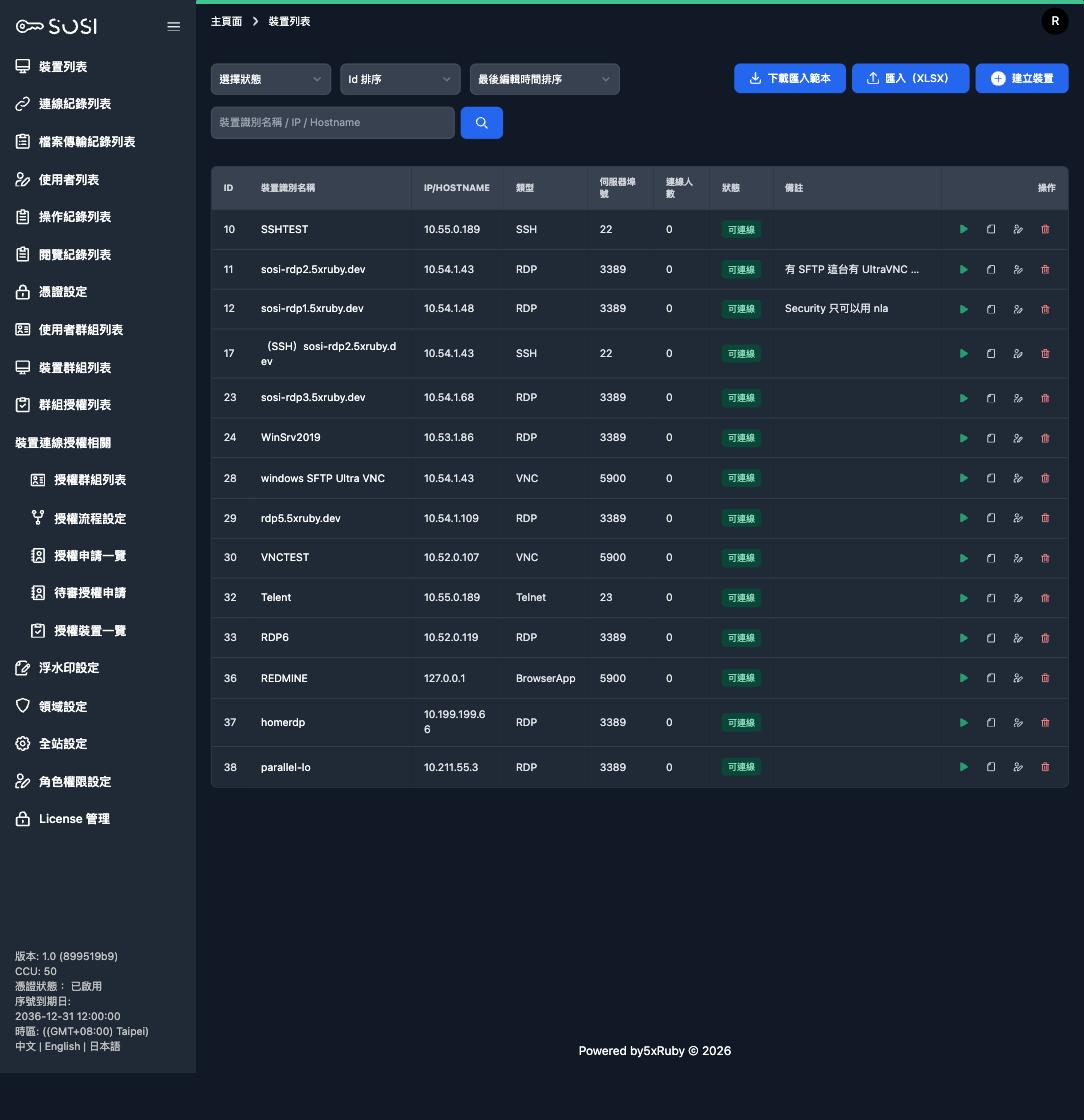
表格排版的「操作」欄以圖示按鈕呈現,由左至右依序為連線、查看、編輯、刪除;滑鼠移到圖示上會顯示說明。備註過長時會自動截斷,滑鼠移上可看到完整內容。視窗較窄時表格可左右捲動。
每頁顯示幾台裝置可於全站設定調整,表格與卡片各自獨立。
裝置卡片資訊說明
每一台裝置以卡片形式呈現,包含以下核心資訊:
- 裝置識別名稱: 該裝置在系統中的顯示名稱。
- 裝置 ID: 系統自動編配的唯一識別碼。
- IP/Hostname: 裝置的網路位址或主機名稱。
- 裝置類型: 支援 SSH、RDP、VNC、Telnet 協定,或 BrowserApp(瀏覽器隔離存取)。
- 伺服器埠號: 該協定使用的通訊埠。
- 連線狀態: 顯示為「可連線」或「連線已滿」。
- 連線人數: 目前正在連線使用該裝置的人數。
新增裝置
- 於裝置列表頁面點選「建立裝置」。
- 輸入裝置資訊在指定欄位內,並根據不同機器類型填寫對應內容(如 VNC/RDP/SSH/Telnet 所需參數不同)。
BrowserApp: 若要納管的是內部 Web 系統而非遠端主機,請選擇 BrowserApp 類型,設定方式請參考 BrowserApp 裝置設定。
批次匯入裝置
需要一次建立大量裝置時,不必逐台於「建立裝置」表單輸入,可改用試算表批次匯入。
操作步驟
- 於裝置列表點選「下載匯入範本」,取得 xlsx 範本檔。
- 開啟範本,依欄位填入裝置資料,一列一台。範本第一列的每個欄位標題都附有儲存格註解,滑鼠移上去即可看到該欄位的填寫說明,不必回頭翻文件。
- 填妥後回到裝置列表點選「匯入(XLSX)」,選擇檔案上傳。
- 系統於背景建立裝置,完成後於畫面回報結果,包含成功筆數與失敗清單。
欄位範圍
範本涵蓋裝置的核心欄位、SFTP 設定與連線政策共 22 欄,例如裝置名稱、位址、類型、埠號、最大連線數、備註、負責人信箱、憑證名稱,以及是否啟用錄影、是否禁用複製/貼上/上傳/下載等。
各協定專屬的細部參數(RDP 解析度、SSH host key 等)不在範本內——這類參數數量龐大,全部放進試算表會變成沒有人填得完的表格。匯入後這些參數採系統預設值,需要調整時再於個別裝置的編輯頁設定。
重複與失敗的判定
- 判重依據是「位址 + 埠號」,而非裝置名稱。同一台機器可能同時登錄 RDP 與 SSH 兩筆同名紀錄,真正代表「同一個服務」的是位址與埠號的組合。
- 與系統中既有裝置重複、或檔案內自己重複的列,都會被擋下並列入失敗清單,不會覆蓋既有裝置。
- 憑證名稱欄以名稱對應既有憑證,查無對應時該列失敗。SFTP 憑證與暫時性憑證不在可選範圍。
- 錄影相關欄位仍受全站的強制錄影政策約束,試算表無法繞過。
欄位可以少,不能錯。 舊版的範本若缺少後來新增的欄位仍可匯入,缺少的欄位採預設值;但必填欄位若留空,該列仍會由驗證擋下。
使用者匯入與匯出現已同源。 使用者列表匯出的 xlsx,欄位格式與匯入範本一致,補上密碼欄位後即可直接回灌,欄位不會對不上。
查看裝置
裝置資訊
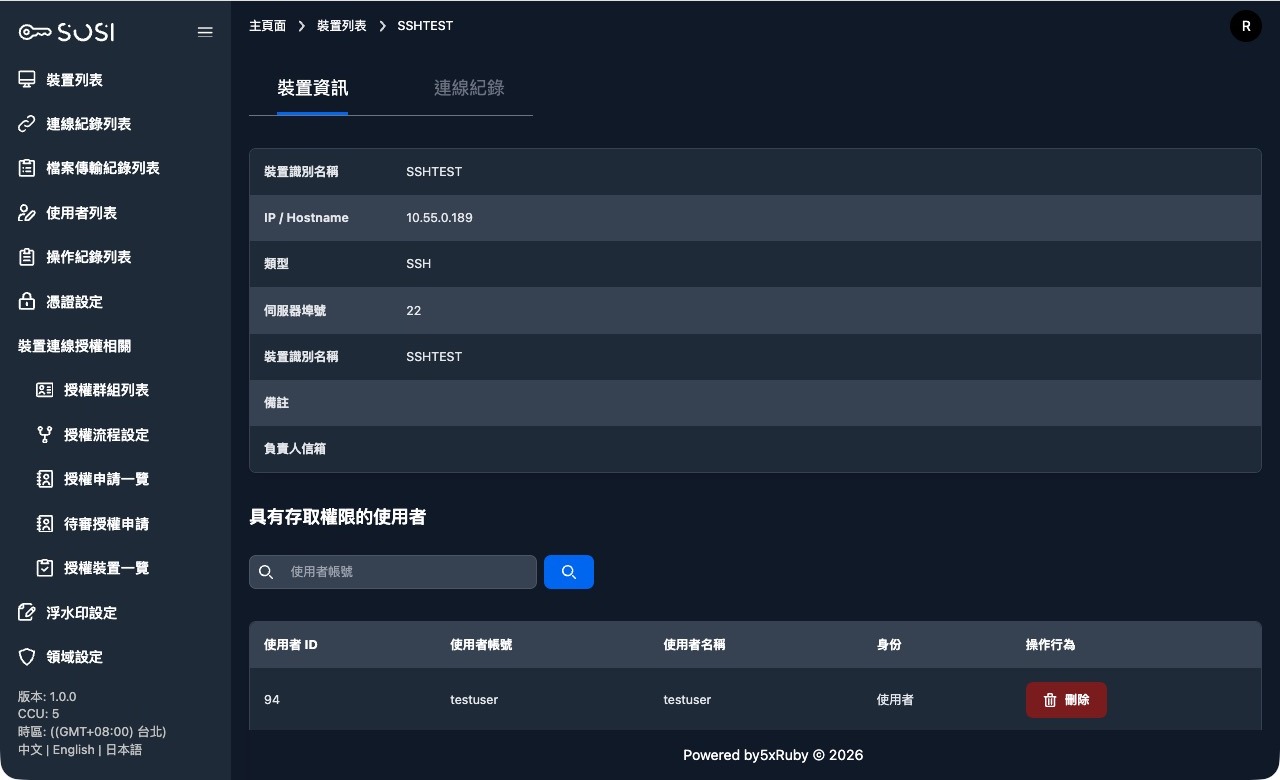
管理員可透過「查看」功能進入裝置詳細資訊頁面,了解該資源的配置與存取權限。
- 裝置識別名稱: 顯示裝置於系統內部的命名。
- 裝置 IP / Hostname: 裝置的網路位址或主機名稱。
- 裝置類型: 包含 SSH、RDP、VNC、Telnet 或 BrowserApp。
- 伺服器埠號: 該連線協定所使用的通訊埠。
- 備註: 關於該裝置的額外說明資訊。
- 負責人信箱: 該裝置管理窗口的聯繫電子郵件。
具有存取權限的使用者:可在此列表檢視目前被授權使用此裝置的人員名單。
連線紀錄
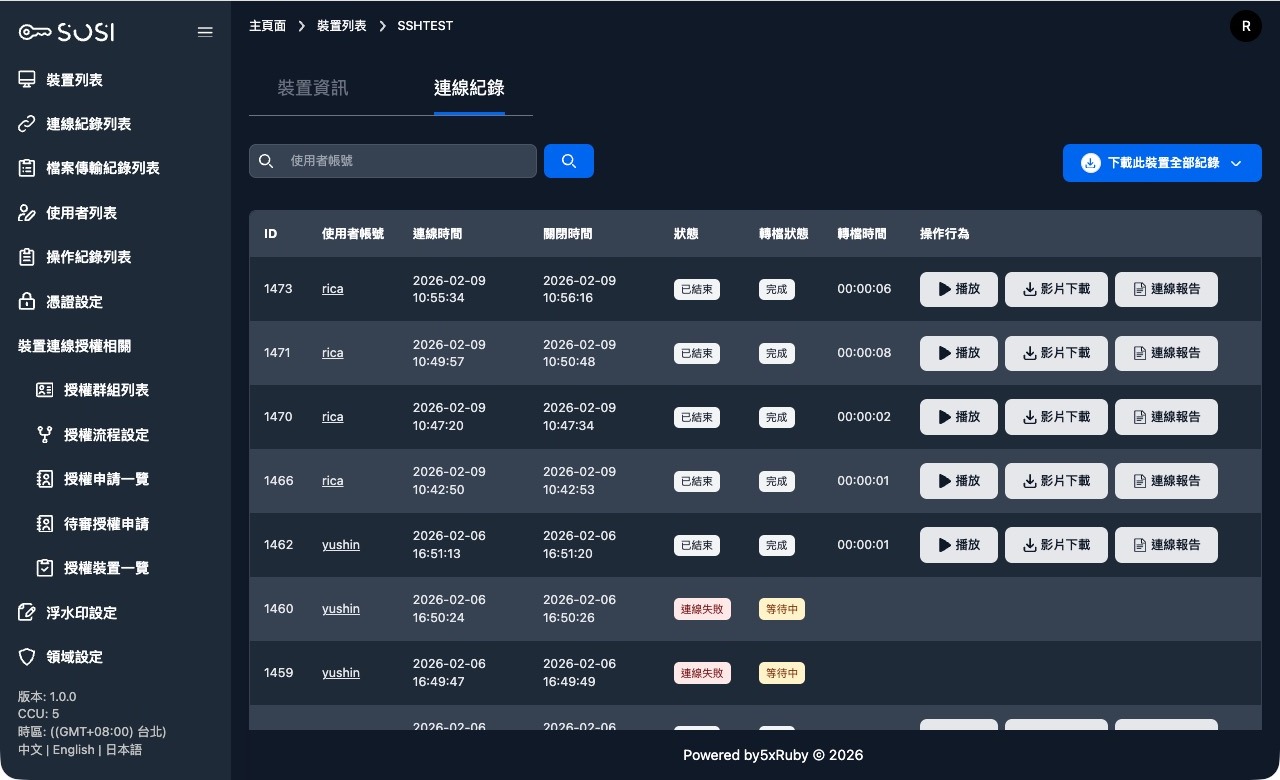
紀錄欄位說明:
- ID: 連線事件的唯一識別編號。
- 使用者帳號: 執行連線的人員帳號。
- 連線時間/關閉時間: 記錄連線的起始與結束時刻。
- 狀態: 顯示該連線目前為「已連線」、「已結束」或「連線失敗」。
操作行為:
- 播放(螢幕錄影瀏覽): 可回放連線期間的完整螢幕畫面。
- 影片下載: 將連線畫面的錄影檔下載至本機儲存。
- 鍵盤側錄下載: 下載該次連線所產生的鍵盤輸入紀錄 (.txt 檔案)。
- 文字記錄下載(SSH/Telnet): 針對 SSH 或 Telnet 類型的連線,可下載連線期間的文字輸出記錄壓縮檔。
- 連線報告
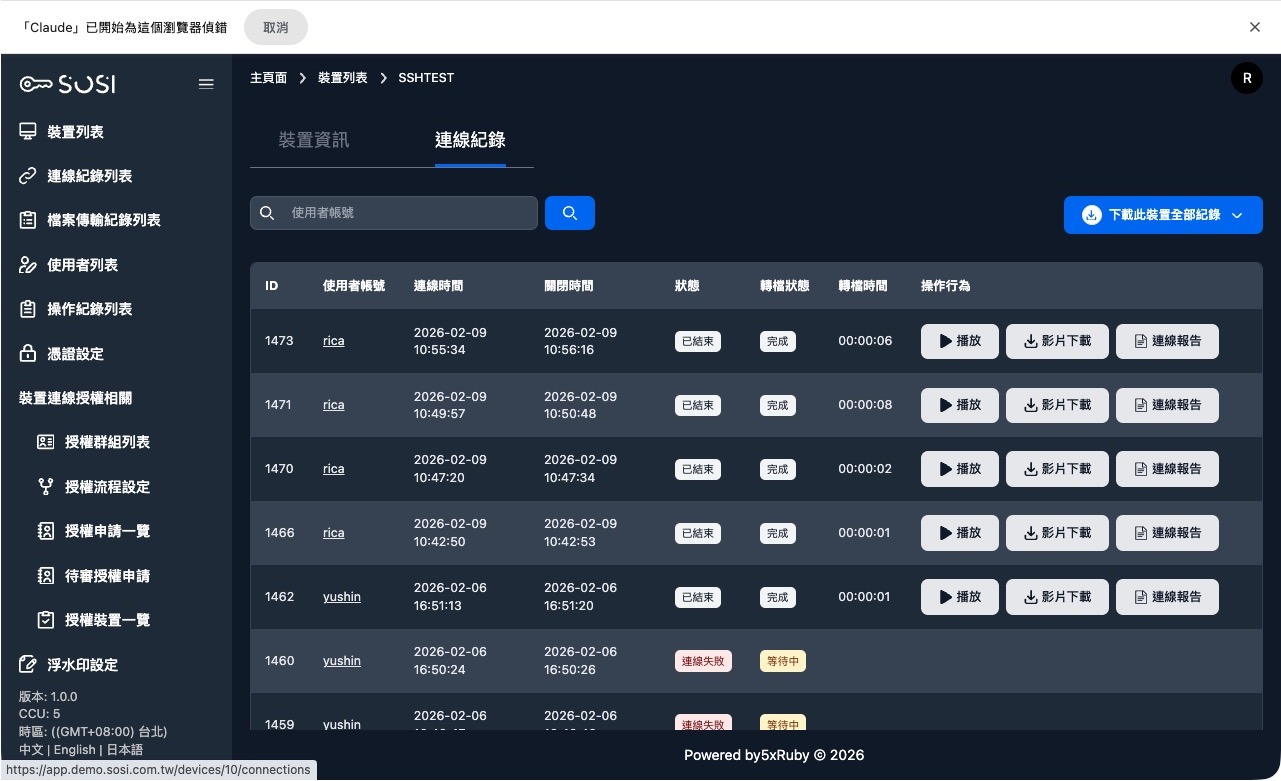
對於連線中的連線,管理員可以點選強制斷線按鈕,以及監看連線。強制斷線前會彈出確認的訊息,按「確定」後即可強制斷線。
輸出紀錄: 管理員可以輸出連線紀錄,檔案格式提供 .xlsx 與 .csv。
編輯裝置
- 於裝置列表頁面,點選「編輯」。
- 進入裝置資訊內容進行編輯。
⚠️ 注意: 會因為機器類型不同 (VNC/RDP/SSH/Telnet),所需要填寫的內容會不同。
刪除裝置
- 於裝置列表頁面,點選「刪除」。
- 該裝置被刪除。
裝置設定
SFTP 檔案傳輸設定
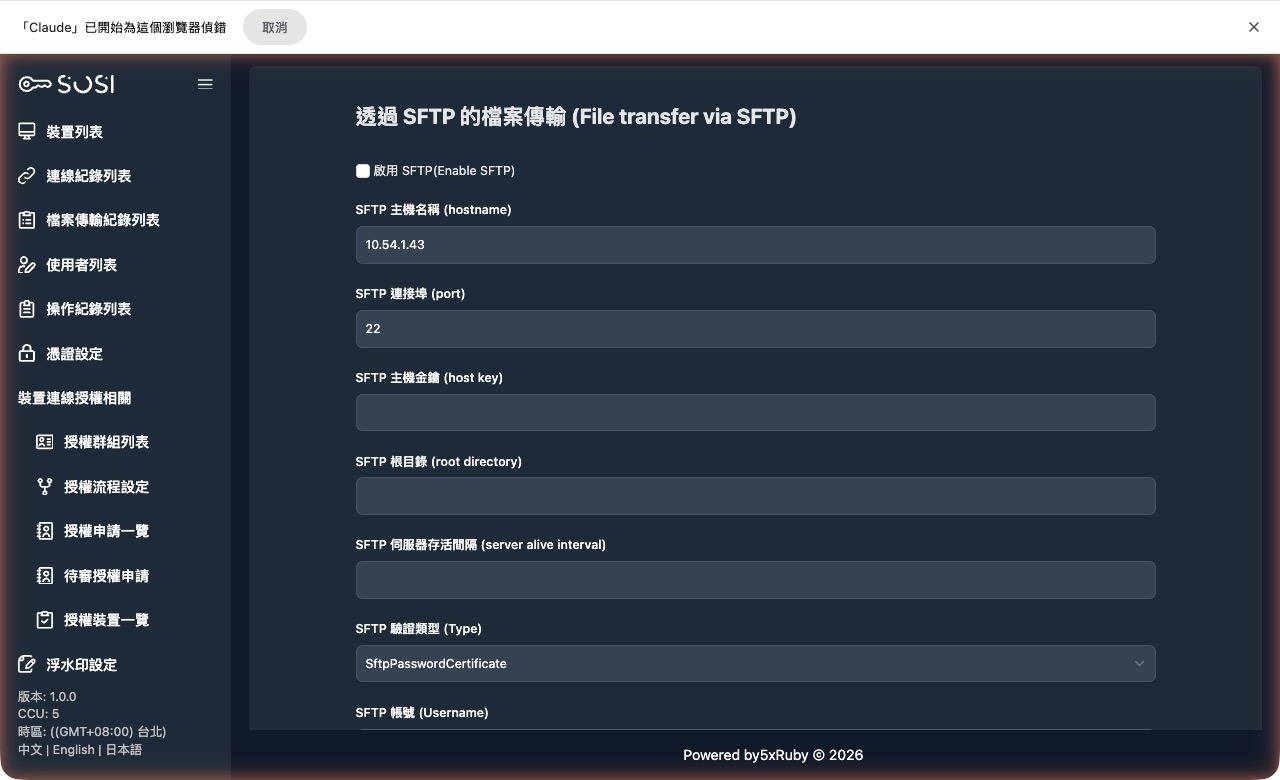
本區塊用於控管本機與遠端裝置間的檔案異動權限。
- 啟用 SFTP(Enable SFTP): 勾選後,使用者可以在該裝置上進行本機與遠端裝置的檔案傳輸。
連線參數配置:
| 參數 | 說明 |
|---|---|
| SFTP 主機名稱 (hostname) | 指定管理 SFTP 服務的主機名稱或 IP 位址 |
| SFTP 連接埠 (port) | SFTP 的 SSH 服務通訊埠 |
| SFTP 主機金鑰 (host key) | 填入 SFTP 公鑰 |
| SFTP 根目錄 (root directory) | 設定傳輸檔案的預設初始根目錄 |
| SFTP 伺服器存活間隔 (server alive interval) | 設定 SSH 遠端連線傳送封包的間隔時間 |
SFTP 驗證類型:
- Password Certificate(密碼憑證): 須輸入對應的帳號與密碼。
- PrivateKey Certificate(私鑰憑證): 須輸入帳號、私鑰及私鑰密碼。
文字記錄(Typescript Logging)
針對 SSH 與 Telnet 類型的裝置,可啟用文字記錄功能:
- 啟用文字記錄(Enable Text Logging): 勾選後,系統將自動記錄連線期間的文字輸出內容,並在連線結束後壓縮存檔供後續稽核與下載。
圖形會話錄製
本區塊提供完整的操作行為稽核紀錄設定。
- 啟動錄影功能: 勾選後,系統將於使用者連線時自動啟動畫面錄製。
- 錄影時不包含鼠標: 勾選後,錄製結果將隱藏使用者操作的鼠標軌跡與點選動作。
- 錄影時包含鍵盤側錄功能: 勾選後,系統會同步記錄連線時輸入的文字資訊,並產生 .txt 格式的鍵盤紀錄檔供後續稽核。
禁用剪貼板存取
此功能用於防止敏感資料透過複製貼上流出或進入遠端裝置。
- 隱藏複製功能: 開啟後,使用者將無法把遠端裝置內的資料複製到本機設備。
- 隱藏貼上功能: 開啟後,使用者將無法把本機資料貼上至遠端裝置。