
全站設定
全站設定提供影響整體系統行為的全域參數配置,包含以下管理模組。
兩階段驗證碼
管理員若在全站設定,強制開啟全站兩階段驗證,所有使用者在登入時就必須要輸入兩階段驗證碼。
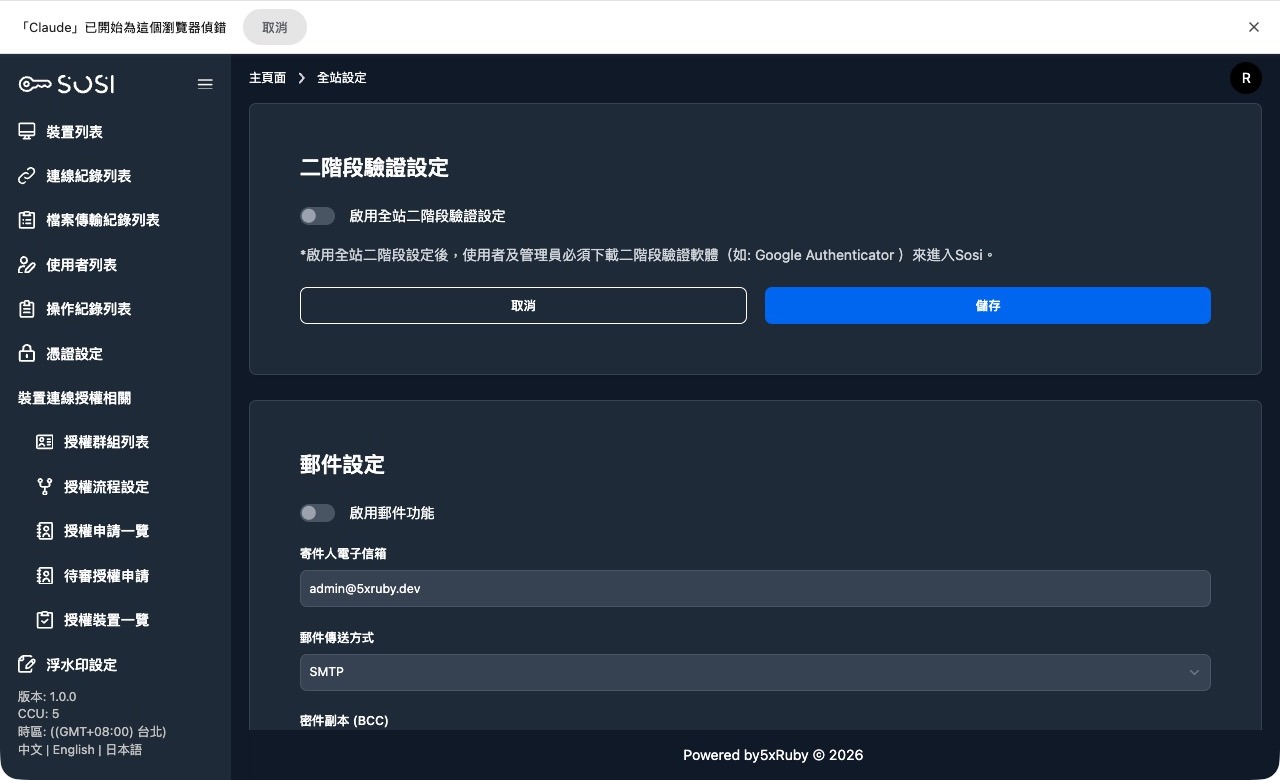
新建帳號自動繼承: 強制兩階段驗證開啟後才建立的帳號,會自動套用當前的全站設定。
若系統是由舊版升級而來,建議盤點一次「開啟強制 2FA 之後才新增」的帳號,確認它們都已被納入強制範圍。
帳號鎖定設定
管理員可設定帳號鎖定的自動解除時間(lockable_unlock_in),當使用者因密碼錯誤次數過多被鎖定時,系統將在指定時間後自動解鎖。
郵件設定
郵件設定是 SOSI 系統發送自動化通知的基礎。管理員必須在此正確配置 SMTP 伺服器,方能啟用以下核心服務:
核心功能情境
- 帳號救援: 發送「忘記密碼」重設連結與「帳號鎖定」解鎖通知信。
- 稽核通知: 當連線錄影檔完成轉檔與打包後,自動發信通知相關人員下載。
- 連線測試: 提供「發送測試信」功能,即時驗證郵件伺服器連線是否正常。
收信地址來源
- 本地帳號: 由管理員於「使用者列表」手動輸入。
- LDAP/AD 帳號: 依據「領域設定」中的電子郵件屬性,從企業目錄自動同步。
錄影設定
錄影保留天數
設定 processed_recording_retention_days 全域變數,指定轉檔後影片的保留天數。系統會定期自動清除超過保留期限的錄影檔案,以節省儲存空間。設為 0 則停用自動清除。
強制錄影
管理員可透過以下全域開關強制啟用錄影功能:
| 設定項目 | 說明 |
|---|---|
強制開啟圖形會話錄影 (session_recording_always_enabled) |
啟用後,所有連線將強制進行螢幕錄影 |
強制記錄鍵盤輸入 (include_keys_always_enabled) |
啟用後,所有連線將強制記錄鍵盤輸入內容 |
錄影畫質與解析度
錄影設定區塊提供兩個直接影響錄影檔大小的參數。
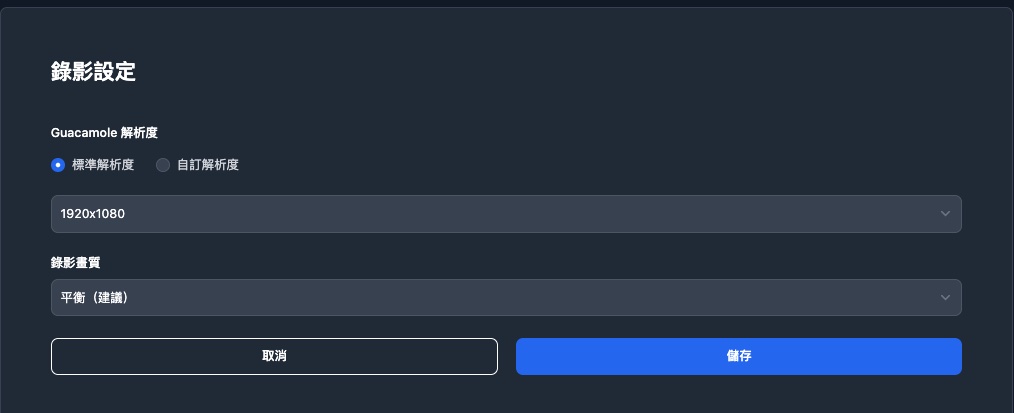
Guacamole 解析度決定錄影轉檔輸出的畫面尺寸。可切換兩種填法:
- 標準解析度: 從下拉選單挑選常見尺寸(1280x720、1366x768、1600x900、1920x1080、2560x1440、3840x2160)。
- 自訂解析度: 自行輸入
寬x高,儲存時會檢查格式。
此值會直接帶入轉檔指令,格式填錯會導致轉檔失敗。改用下拉選單可避免這類輸入錯誤;若必須自訂,儲存前系統會先驗證格式。
錄影畫質提供三檔,用於在畫質與儲存空間之間取捨:
| 選項 | 說明 |
|---|---|
| 高畫質(檔案最大) | 畫質最佳,檔案也最大 |
| 平衡(建議) | 預設值。遠端桌面畫面下與高畫質的差異極小,檔案明顯較小 |
| 省空間 | 檔案最小,畫面較不銳利 |
為什麼預設是「平衡」而非「高畫質」? 遠端桌面是合成畫面——大片純色、文字、沒有真實世界的噪點。在這類內容上,最高畫質多付出的資料量幾乎看不出差別,卻會讓檔案大上不少。
此設定只影響之後產生的錄影。 既有的 MP4 仍是以舊參數轉出的。需要讓既有錄影一併縮小時,請洽系統管理人員執行重新轉檔的維運作業。
FFmpeg 轉檔設定
管理員可在全站設定中調整 FFmpeg 轉檔參數(ffmpeg_variable),控制錄影轉檔的品質與效能。
MP4 自動轉檔
連線結束時是否自動把錄影檔轉成一份 MP4,可由全站開關控制(預設為開啟)。
- 開啟: 每次連線結束都會產生 MP4,隨時可直接下載帶走,但每一段連線會佔用兩份儲存空間。
- 關閉: 連線結束不再自動轉檔,儲存空間的成長速度明顯放慢。需要把某段錄影帶走時,管理員可在連線紀錄手動點選「轉為 MP4」,轉檔完成會即時通知。
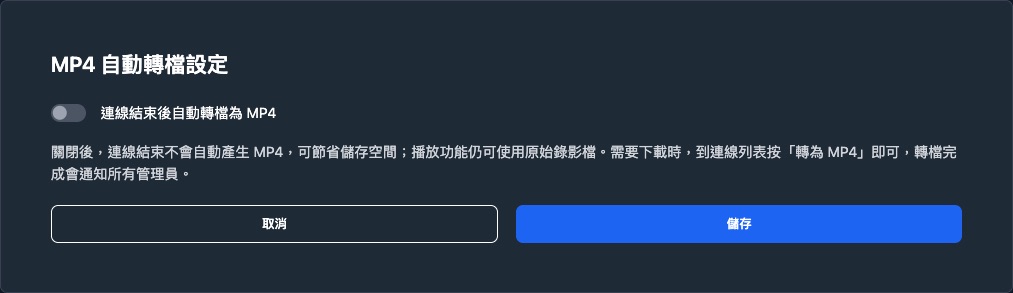
播放功能不受影響。 線上播放讀取的是原始錄影檔,無論此開關是否開啟,所有連線都能隨時開啟播放、跳轉與檢視鍵盤紀錄。
錄影處理並行數與磁碟閾值
- 並行處理數: 設定同時處理錄影轉檔的最大工作數。
- 磁碟空間閾值: 設定磁碟剩餘空間百分比下限,低於此值時系統將暫停錄影處理,並發送磁碟空間不足警告。
磁碟使用情況
磁碟區塊下方以唯讀卡片顯示各路徑(錄影路徑,以及使用本機儲存時的 storage 路徑)的實際容量:
- 每張卡片顯示路徑、使用率百分比與進度條。
- 進度條依使用率變色:未達 70% 為藍色、70% 以上為黃色、85% 以上為紅色。
- 下方以三欄呈現「已用 / 可用 / 總量」(GB)。
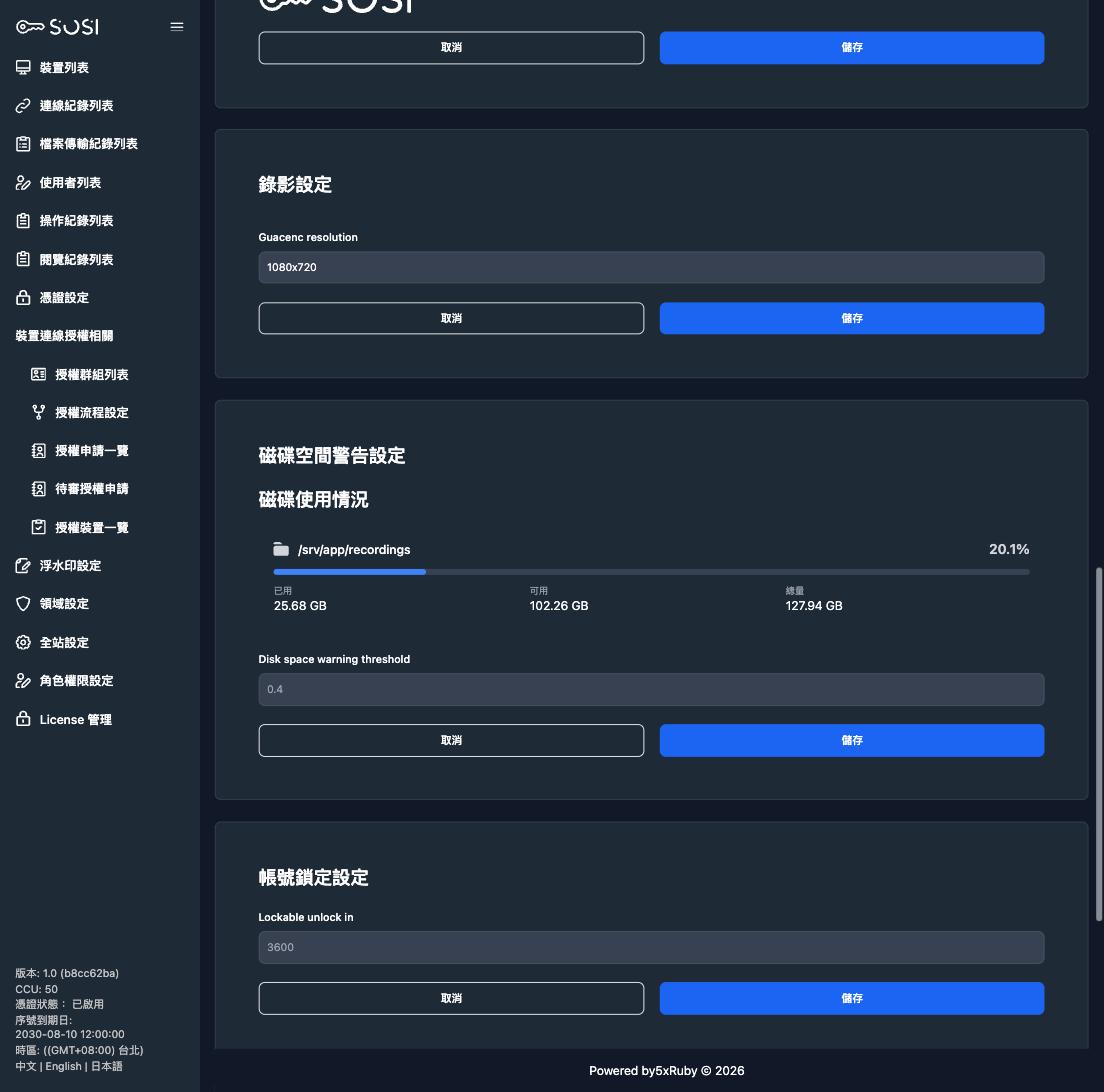
此區塊僅供檢視,無法在此變更磁碟設定。
顯示條件: 只有系統實際讀得到的路徑才會列出。若此區塊未出現任何卡片,表示執行網站的容器讀不到錄影路徑(例如未掛載該儲存空間),此時磁碟空間不足警告也不會生效,請聯繫系統管理人員檢查部署設定。
錄影下載設定
錄影加密下載是部署層設定,不在全站設定頁面中,需由系統管理人員於部署時指定,修改後須重新部署才會生效:
| 設定 | 說明 |
|---|---|
enable_connection_recording_download |
是否啟用加密下載功能。停用時,連線紀錄不會出現「下載加密錄影」按鈕 |
connection_recording_download.cleanup_after_days |
加密檔案的保留天數,逾期後由排程自動清除並重置狀態 |
加密下載的操作流程請參考安全審計。
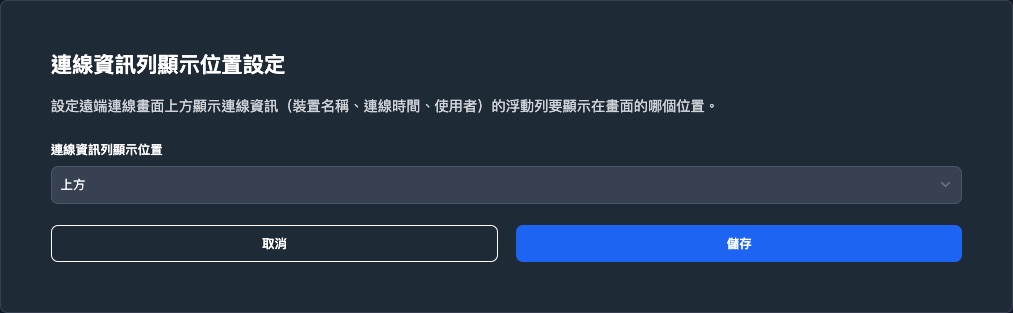
連線資訊列顯示位置
遠端桌面畫面上的連線資訊浮動列(顯示裝置名稱、連線時間與使用者名稱)預設固定在上方,可改為上、下、左、右四種位置。
當目標系統本身的工具列也在頂部、兩者互相干擾時,調整此設定即可避開。
裝置列表每頁筆數
設定裝置列表(/devices)每頁顯示幾台裝置。表格排版與卡片排版各自獨立,可分別設定。
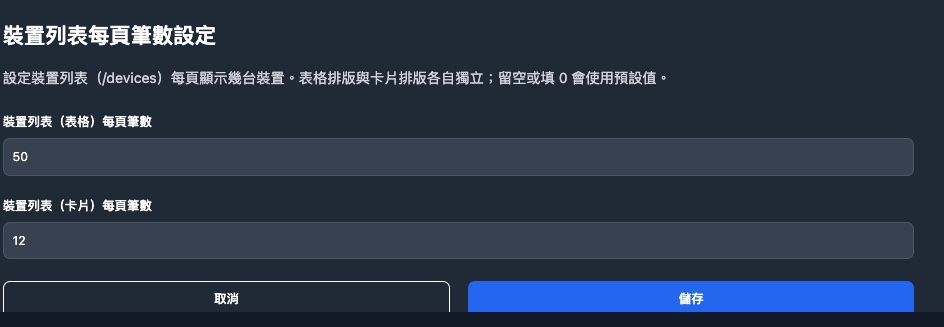
留空或填 0 會使用系統預設值(表格 50 筆、卡片 12 筆)。排版本身由角色決定,詳見裝置列表。
選單顯示設定
檔案傳輸紀錄
管理員可關閉 sidebar 上的「檔案傳輸紀錄」項目(預設為開啟)。關閉後,管理員與一般使用者的 sidebar 都不再顯示該入口。
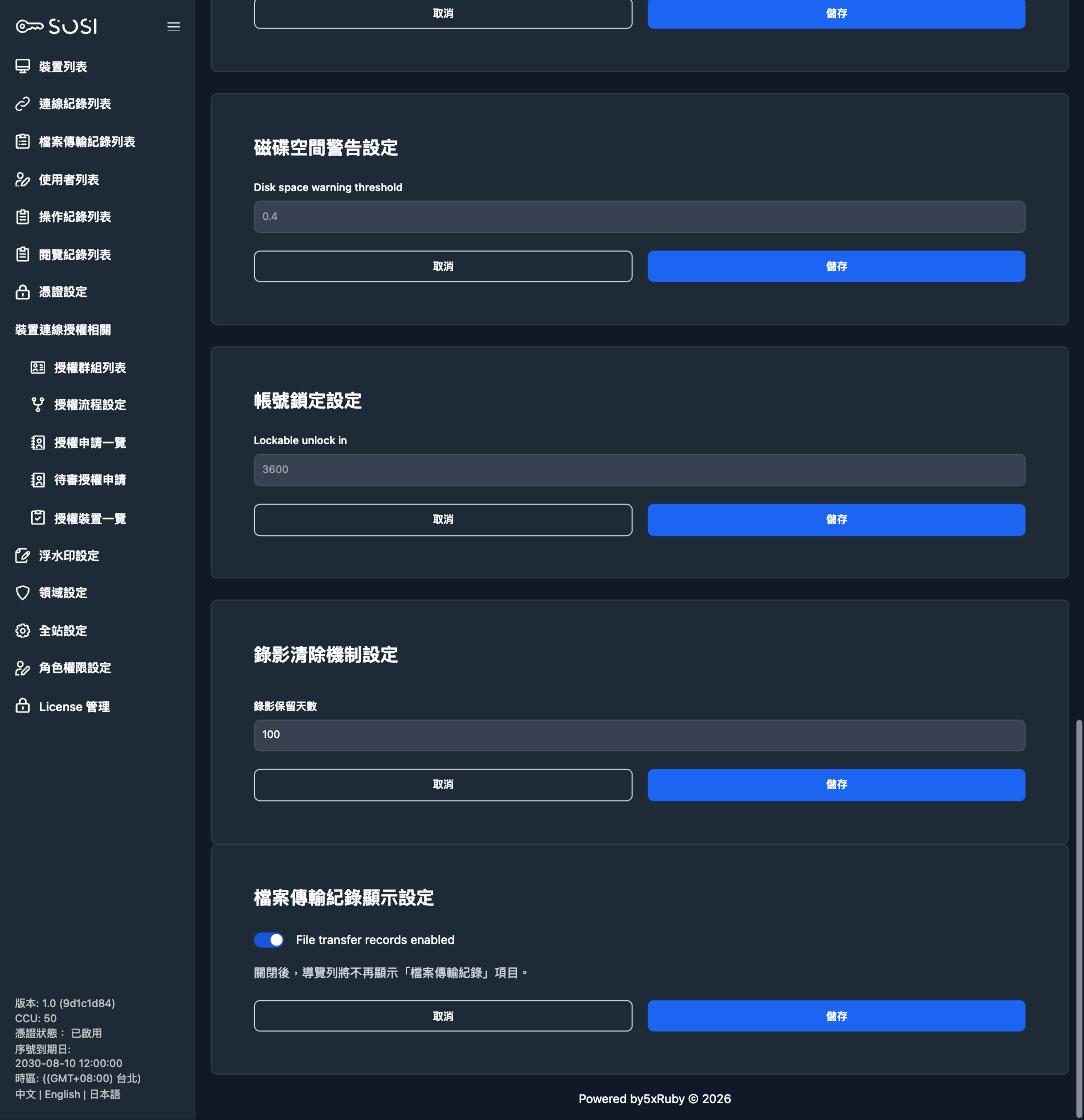
此開關僅控制選單顯示,不影響檔案傳輸紀錄本身的產生與保存。