系統登入與帳號安全
系統不開放註冊入口,只能結合 LDAP 目錄服務協定或是管理員手動新增使用者,讓使用者登入。
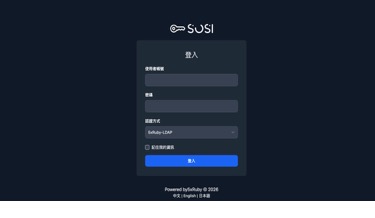
登入系統說明
- 使用者帳號: 輸入使用者 ID
- 密碼: 輸入登入密碼
- 認證方式:
- Admin 管理者:選擇 SOSI
- 一般使用者:選擇 LDAP
兩階段驗證 (2FA) 設定
若有開啟則需設定
-
登入後會顯示以下畫面
-
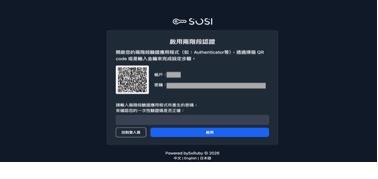
綁定驗證器: 使用手機下載 Authenticator App(如 Google Authenticator),掃描網頁顯示之 QR Code。
-
輸入驗證碼: 輸入 App 產生的 6 位數動態驗證碼完成綁定。(每 30 秒自動更換)
-
備份恢復碼: 系統會提供多組恢復碼。
⚠️ 重要: 請務必下載或截圖保存。當手機遺失或無法使用驗證器時,這是唯一的登入憑證(每組恢復碼僅能使用一次)。
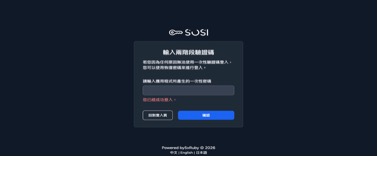
- 系統會跳回登入畫面,需重新輸入六位驗證碼並再次登入
密碼錯誤鎖定與解除
帳號鎖定觸發條件
- 密碼錯誤次數: 當使用者登入時,密碼輸入錯誤累計超過 5 次,系統將自動啟動鎖定機制。
- 鎖定後果: 該帳號會被系統自動鎖定,並暫停登入權限 1 小時。
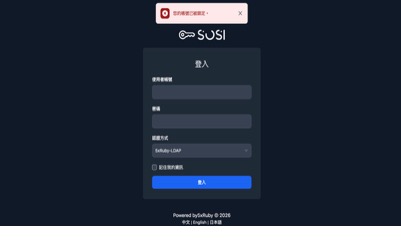
解除鎖定方式
管理員功能: 此操作需要管理員權限。一般使用者請聯繫管理員協助解鎖。
管理員可透過以下兩種方式協助使用者恢復帳號權限:
管理員手動解鎖:
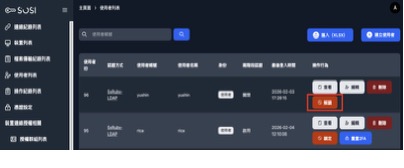
- 進入「使用者列表」頁面。
- 找到該受鎖定的使用者,點選解鎖按鈕。
- 此動作會立即重置登入錯誤次數並恢復登入權限。
系統自動解除: 使用者只需等待 1 小時的鎖定時間結束,系統便會自動解除限制。
功能定義: 解鎖功能僅用於重置登入錯誤次數,並不會更改原有的密碼。