裝置列表
裝置列表
用於顯示目前開放連線的裝置資訊,管理者身分可查看系統內所有裝置。
裝置卡片資訊說明
每一台裝置以卡片形式呈現,包含以下核心資訊:
- 裝置識別名稱: 該裝置在系統中的顯示名稱。
- 裝置 ID: 系統自動編配的唯一識別碼。
- IP/Hostname: 裝置的網路位址或主機名稱。
- 裝置類型: 支援 SSH、RDP 或 VNC 協定。
- 伺服器埠號: 該協定使用的通訊埠。
- 連線狀態: 顯示為「可連線」或「連線已滿」。
- 連線人數: 目前正在連線使用該裝置的人數。
新增裝置
- 於裝置列表頁面點選「建立裝置」。
- 輸入裝置資訊在指定欄位內,並根據不同機器類型填寫對應內容(如 VNC/RDP/SSH 所需參數不同)。
查看裝置
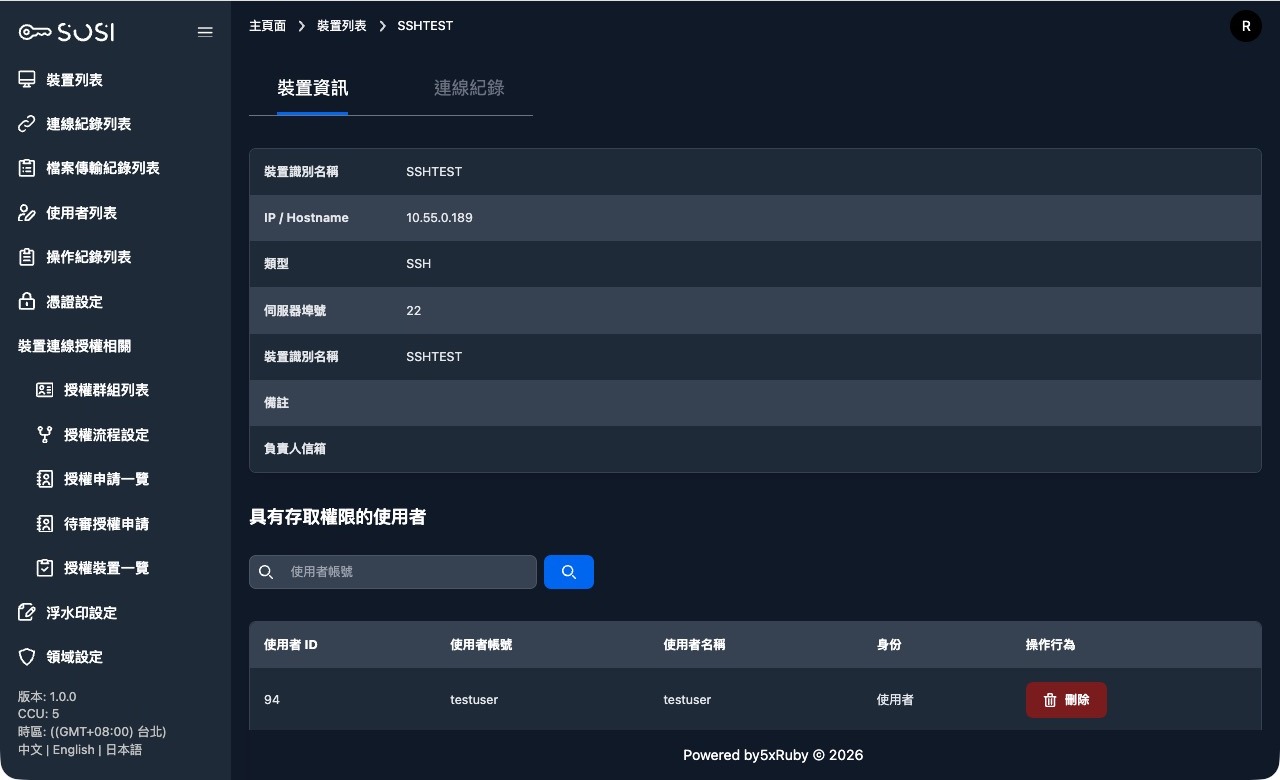
裝置資訊
管理員可透過「查看」功能進入裝置詳細資訊頁面,了解該資源的配置與存取權限。
- 裝置識別名稱: 顯示裝置於系統內部的命名。
- 裝置 IP / Hostname: 裝置的網路位址或主機名稱。
- 裝置類型: 包含 SSH、RDP 或 VNC。
- 伺服器埠號: 該連線協定所使用的通訊埠。
- 備註: 關於該裝置的額外說明資訊。
- 負責人信箱: 該裝置管理窗口的聯繫電子郵件。
具有存取權限的使用者:可在此列表檢視目前被授權使用此裝置的人員名單。
連線紀錄
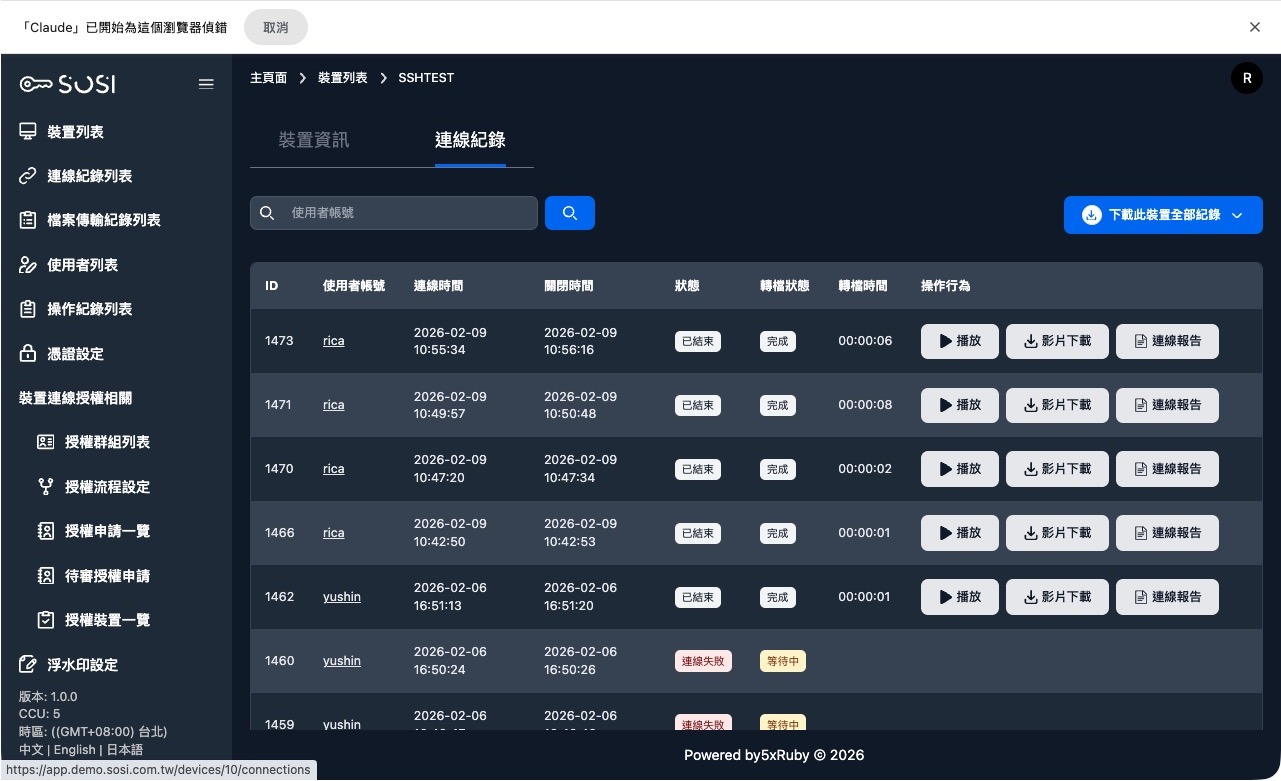
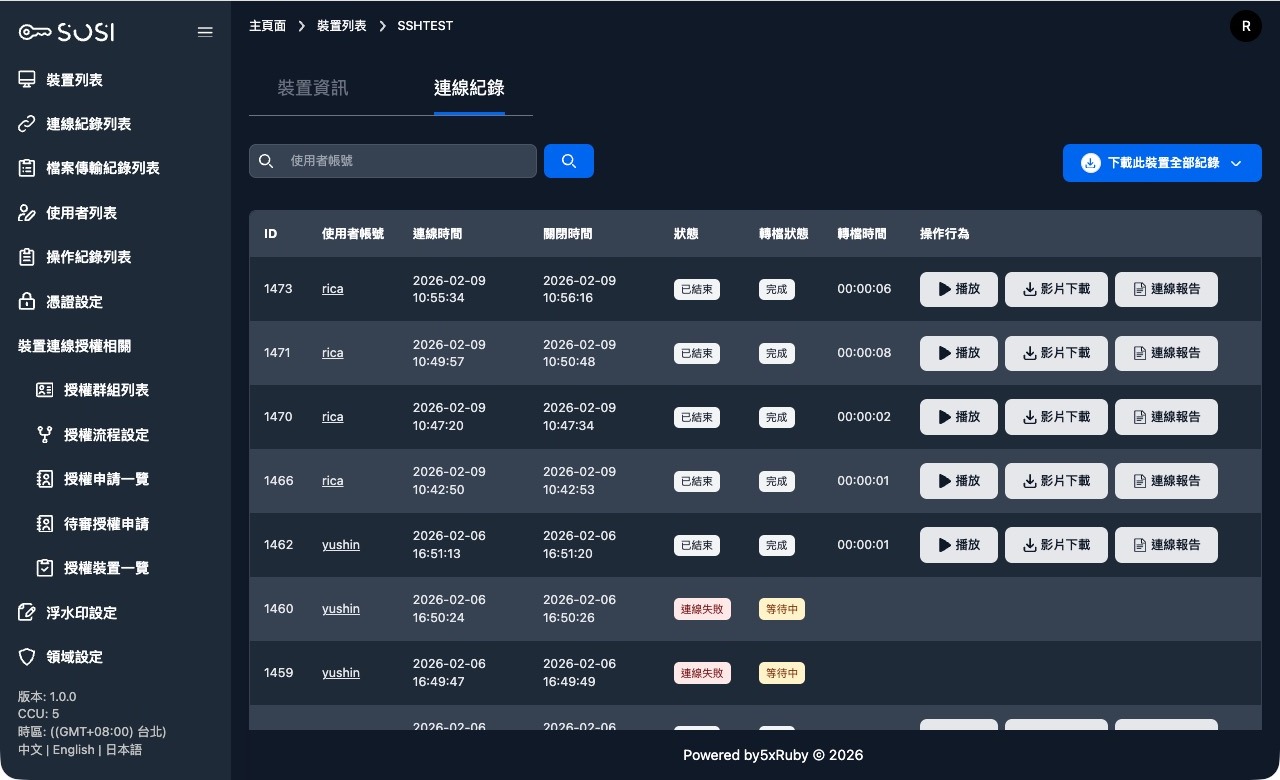
紀錄欄位說明:
- ID: 連線事件的唯一識別編號。
- 使用者帳號: 執行連線的人員帳號。
- 連線時間/關閉時間: 記錄連線的起始與結束時刻。
- 狀態: 顯示該連線目前為「已連線」、「已結束」或「連線失敗」。
操作行為:
- 播放(螢幕錄影瀏覽): 可回放連線期間的完整螢幕畫面。
- 影片下載: 將連線畫面的錄影檔下載至本機儲存。
- 鍵盤側錄下載: 下載該次連線所產生的鍵盤輸入紀錄 (.txt 檔案)。
- 連線報告
對於連線中的連線,管理員可以點選強制斷線按鈕,以及監看連線。強制斷線前會彈出確認的訊息,按「確定」後即可強制斷線。
輸出紀錄: 管理員可以輸出連線紀錄,檔案格式提供 .xlsx 與 .csv。
編輯裝置
- 於裝置列表頁面,點選「編輯」。
- 進入裝置資訊內容進行編輯。
⚠️ 注意: 會因為機器類型不同 (VNC/RDP/SSH),所需要填寫的內容會不同。
刪除裝置
- 於裝置列表頁面,點選「刪除」。
- 該裝置被刪除。
裝置設定
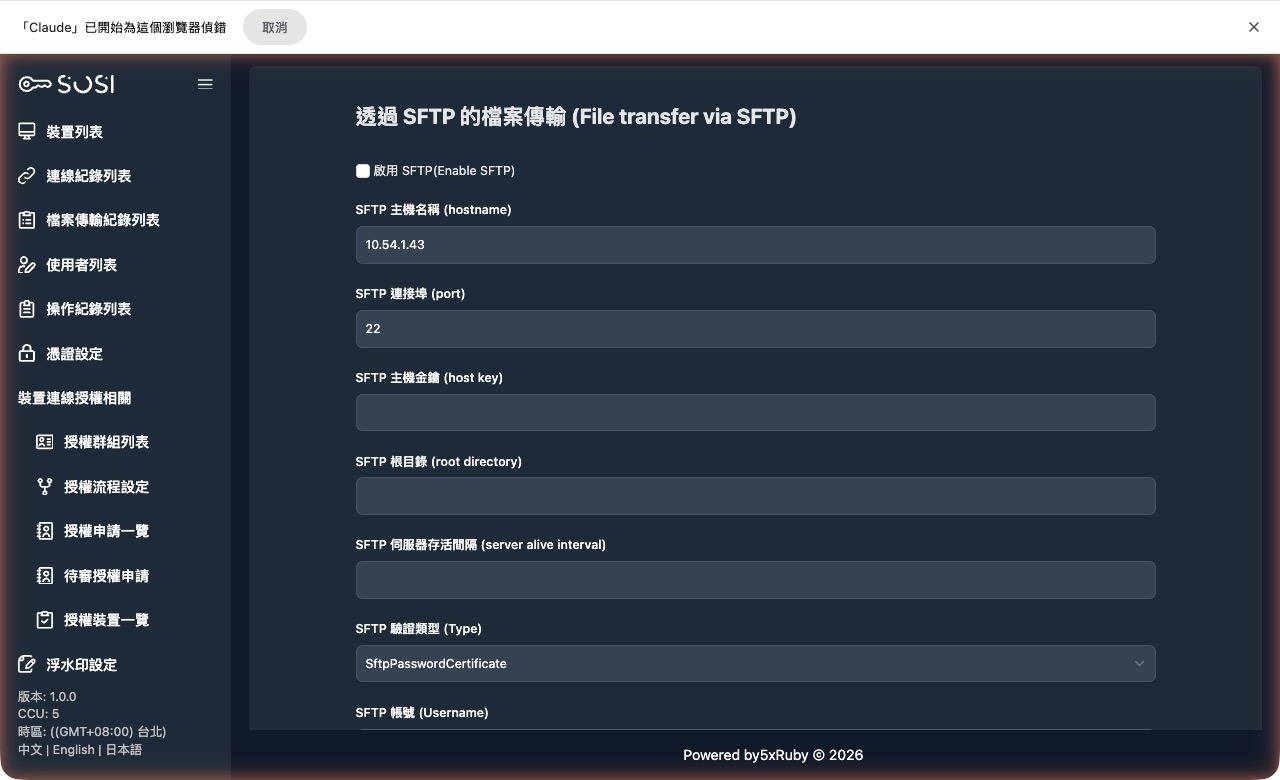
SFTP 檔案傳輸設定
本區塊用於控管本機與遠端裝置間的檔案異動權限。
- 啟用 SFTP(Enable SFTP): 勾選後,使用者可以在該裝置上進行本機與遠端裝置的檔案傳輸。
連線參數配置:
| 參數 | 說明 |
|---|---|
| SFTP 主機名稱 (hostname) | 指定管理 SFTP 服務的主機名稱或 IP 位址 |
| SFTP 連接埠 (port) | SFTP 的 SSH 服務通訊埠 |
| SFTP 主機金鑰 (host key) | 填入 SFTP 公鑰 |
| SFTP 根目錄 (root directory) | 設定傳輸檔案的預設初始根目錄 |
| SFTP 伺服器存活間隔 (server alive interval) | 設定 SSH 遠端連線傳送封包的間隔時間 |
SFTP 驗證類型:
- Password Certificate(密碼憑證): 須輸入對應的帳號與密碼。
- PrivateKey Certificate(私鑰憑證): 須輸入帳號、私鑰及私鑰密碼。
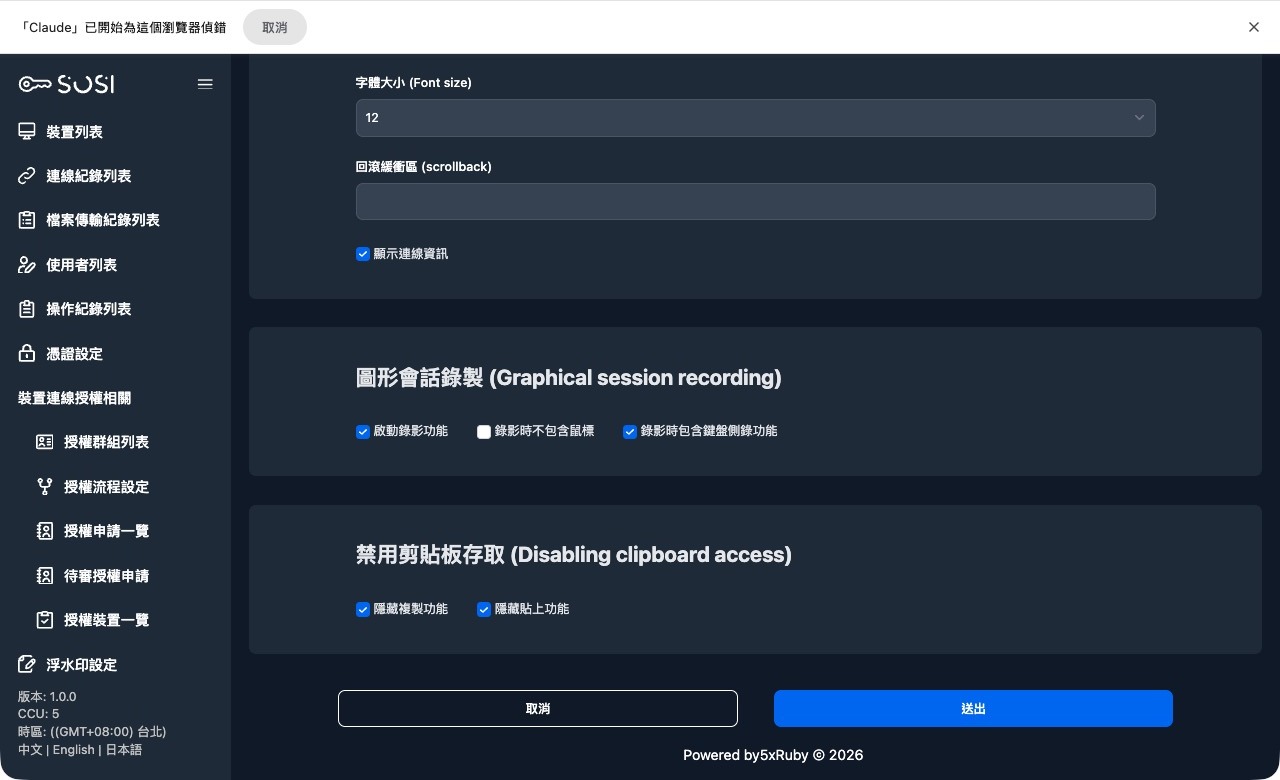
圖形會話錄製
本區塊提供完整的操作行為稽核紀錄設定。
- 啟動錄影功能: 勾選後,系統將於使用者連線時自動啟動畫面錄製。
- 錄影時不包含鼠標: 勾選後,錄製結果將隱藏使用者操作的鼠標軌跡與點選動作。
- 錄影時包含鍵盤側錄功能: 勾選後,系統會同步記錄連線時輸入的文字資訊,並產生 .txt 格式的鍵盤紀錄檔供後續稽核。
禁用剪貼板存取
此功能用於防止敏感資料透過複製貼上流出或進入遠端裝置。
- 隱藏複製功能: 開啟後,使用者將無法把遠端裝置內的資料複製到本機設備。
- 隱藏貼上功能: 開啟後,使用者將無法把本機資料貼上至遠端裝置。