
BrowserApp デバイス設定
BrowserApp デバイス設定
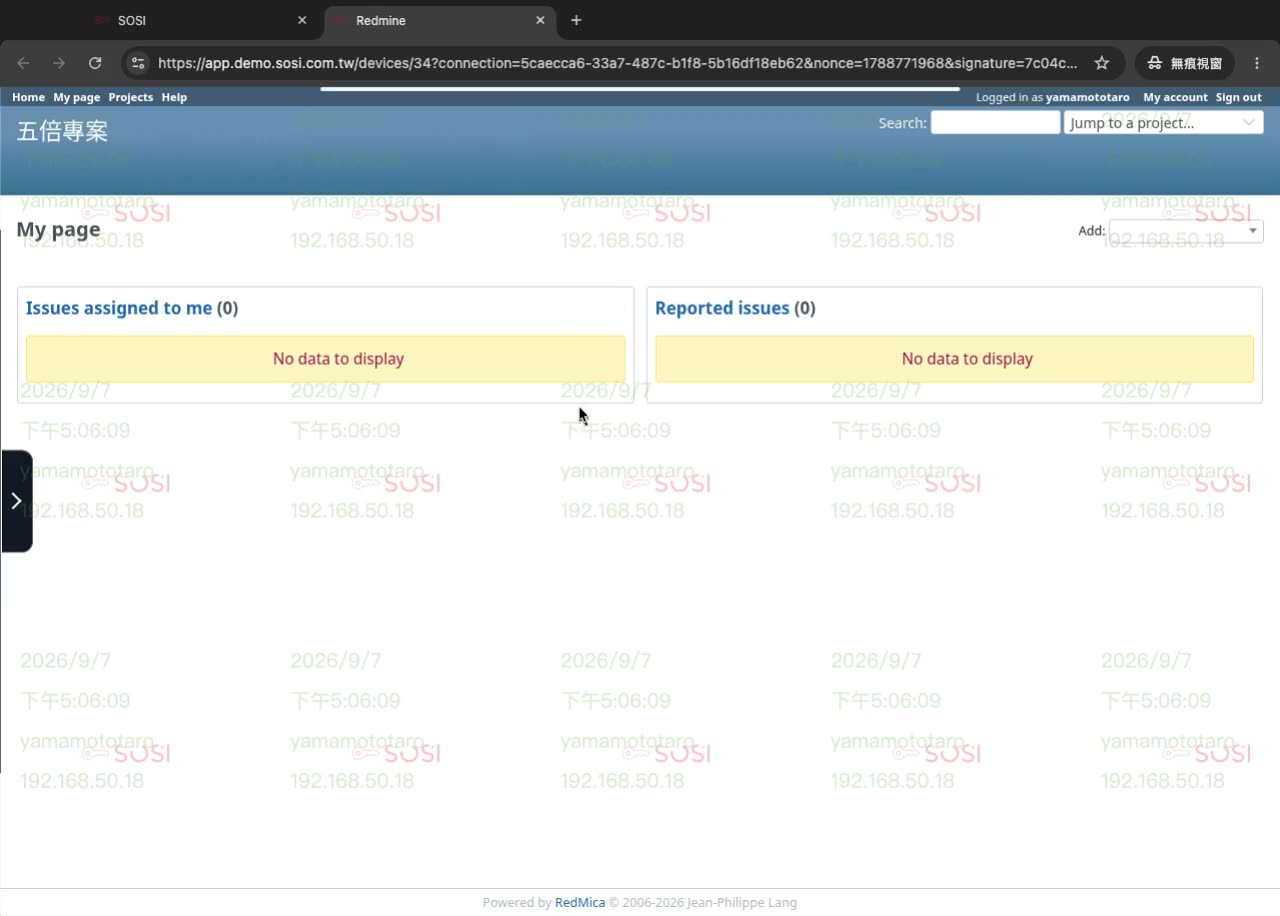
BrowserApp(ブラウザ隔離アクセス)は、CRM・チケットシステム・レポート管理画面などの社内 Web システムを、リモートホストと同じように管理下に置く機能です。ユーザーが接続すると全画面でロックされたブラウザ画面が表示され、ユーザーの端末が対象システムに直接触れることはありません。すべての操作はリモートのコンテナ内で行われます。
SOSI にとって BrowserApp は一つのデバイスタイプであるため、録画・キーボード記録・監査ログ・ロール権限・接続時間制限・ウォーターマークはすべて既存の仕組みをそのまま利用します。Web システム用に別途ルールを作る必要はありません。
基本設定
全デバイスタイプ共通の設定項目については、デバイス一覧を参照してください:
- デバイス識別名
- タイプ: BrowserApp を選択
- 最大同時接続数
- 備考
- 接続時間制限
- 管理者メールアドレス
BrowserApp 固有の設定
対象 URL
ユーザーが接続した際に自動的に開かれる社内システムの URL です。
許可する URL の範囲
隔離ブラウザ内でユーザーがアクセスできる URL を制限します。許可リスト以外の URL は遮断され、新しいタブや新しいウィンドウを開いた場合も同じ制限が適用されます。
自動ログイン
対象サイトに接続すると、SOSI がそのユーザーに対応する ID とパスワードを自動的に入力して送信します。ユーザーはパスワードを知る必要も入力する必要もありません。
ログイン情報は次の 2 つのいずれかから取得されます:
| 方式 | 説明 |
|---|---|
| 個別の認証情報 | 認証情報設定とデバイス許可に基づき、そのユーザーに対応する ID・パスワードを使用します |
| ディレクトリサービスの認証情報を流用 | 対象システムが LDAP/AD 認証の場合、ユーザーが SOSI にログインした認証情報をそのまま利用でき、個別設定は不要です |
パスワードはブラウザコンテナに入りません。 コンテナはユーザーが画面越しに操作できる場所であるため、SOSI は外部から値を送り込んで入力を完了させます。コンテナ内に残るのは、もともと期限切れになるログインセッションだけです。
ログイン欄のカスタマイズ
レイアウトが特殊なサイトでは、デバイス設定で ID 欄・パスワード欄・送信ボタンを指定することで自動ログインを正しく動作させられます。一般的なサイトでは空欄のままでシステムが自動判定します。
接続終了後の環境リセット
接続の開始時と終了時に、ブラウザ環境は丸ごとリセットされます。前のユーザーのログイン状態・閲覧履歴・キャッシュ・ダウンロードファイルが次のユーザーに引き継がれることはなく、共有環境でありがちな「ログアウトし忘れ」のリスクを回避できます。
制限事項
⚠️ 2 段階のログインフローには対応していません。 先に ID を入力し、次の画面でパスワード欄が表示されるサイト(Google や Microsoft アカウントなど)では自動ログインできません。この場合、システムは安全に入力をスキップします。ユーザーは自分でログインでき、録画や各種管理機能は通常どおり動作します。