
BrowserApp 裝置設定
BrowserApp 裝置設定
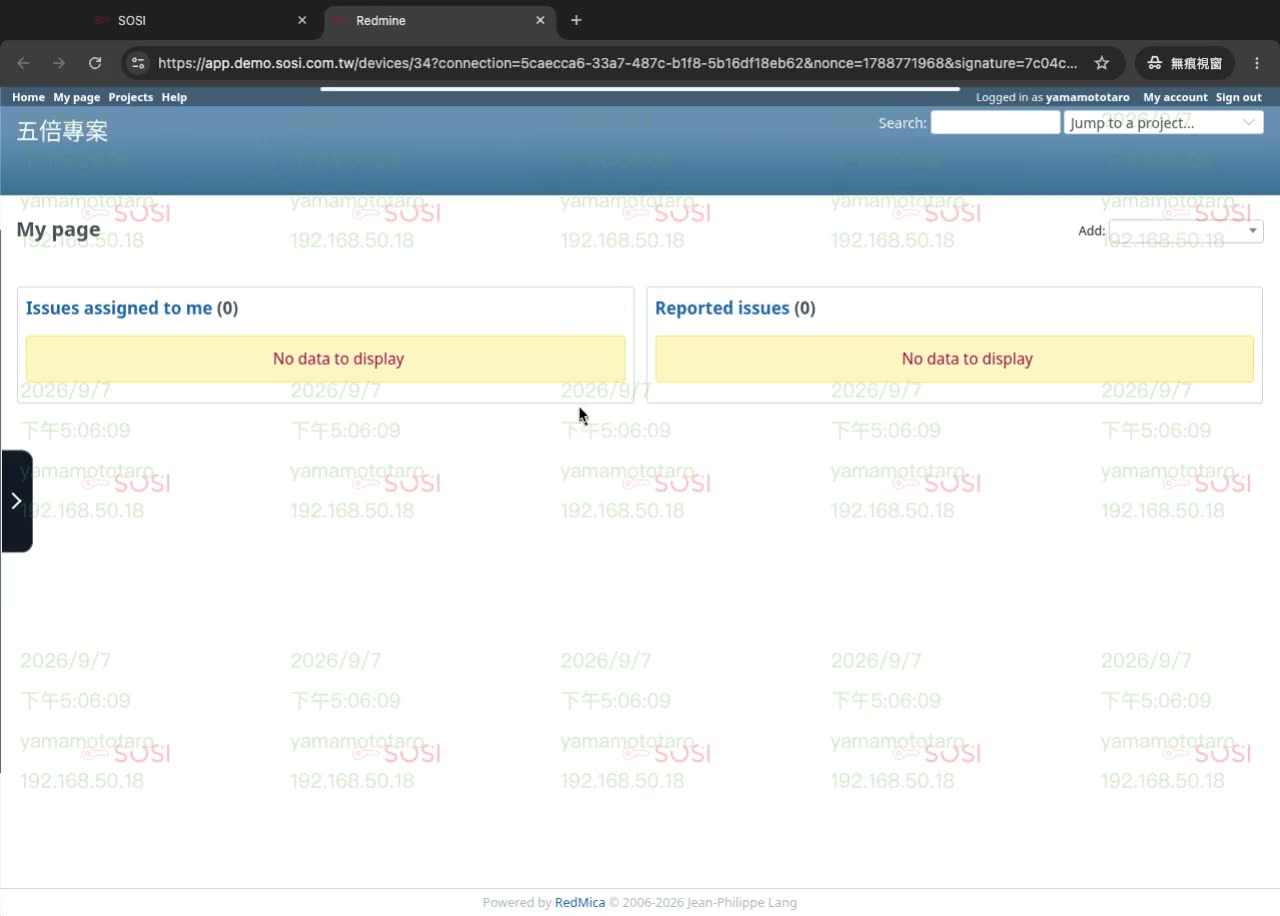
BrowserApp(瀏覽器隔離存取)讓內部 Web 系統(如 CRM、工單系統、報表後台)也能像遠端主機一樣納入管控。使用者連線後看到的是一個全螢幕、被鎖定的瀏覽器畫面,自己的電腦不會直接接觸目標系統,所有互動都發生在遠端容器中。
對 SOSI 而言,BrowserApp 就是一種裝置類型,因此錄影、鍵盤側錄、稽核紀錄、角色權限、連線時效控管與浮水印全部沿用既有機制,不需要另外建立一套規則。
基本設定
與其他裝置類型共通的設定項目,請參考裝置列表中的說明,包含:
- 裝置識別名稱
- 類型: 選擇 BrowserApp
- 同時連線數目上限
- 備註
- 連線時間限制
- 負責人信箱
BrowserApp 特定設定
目標網址
使用者連線後自動開啟的內部系統網址。
允許的網址範圍
限制使用者在隔離瀏覽器中可以造訪的網址。允許清單以外的網址一律擋下,開啟新分頁或新視窗時同樣套用此限制。
自動登入
連上目標網站後,系統會自動填入該使用者對應的帳號密碼並送出,使用者不需要知道、也不需要輸入密碼。
登入資訊有兩種來源:
| 方式 | 說明 |
|---|---|
| 個別憑證 | 依憑證設定與裝置授權,取用該使用者對應的帳號密碼 |
| 沿用目錄服務帳密 | 目標系統本身以 LDAP/AD 驗證時,可直接用使用者登入 SOSI 的帳密登入,不必逐一設定憑證 |
密碼不會進入瀏覽器容器。 容器是使用者能透過畫面互動的地方,SOSI 是從外部把值送進去完成填寫,容器內只留下一個本來就會過期的登入 session。
登入欄位自訂
遇到版面較特殊的網站,可在裝置設定中指定帳號欄位、密碼欄位與送出按鈕,讓自動登入正確作用。一般網站留空即可由系統自行判斷。
連線結束後的環境重置
每次連線開始與結束時,瀏覽器環境都會被整個重置。上一位使用者的登入狀態、瀏覽紀錄、快取與下載的檔案不會留給下一位,避免共用環境中「前一個人忘了登出」的風險。
限制
⚠️ 不支援兩階段登入流程。 先輸入帳號、按下一步、才出現密碼欄的網站(例如 Google、Microsoft 帳號)無法自動登入。遇到這類網站時系統會安全地略過不填,使用者仍可自行登入,其餘的錄影與管控照常運作。