
可行裝置授權
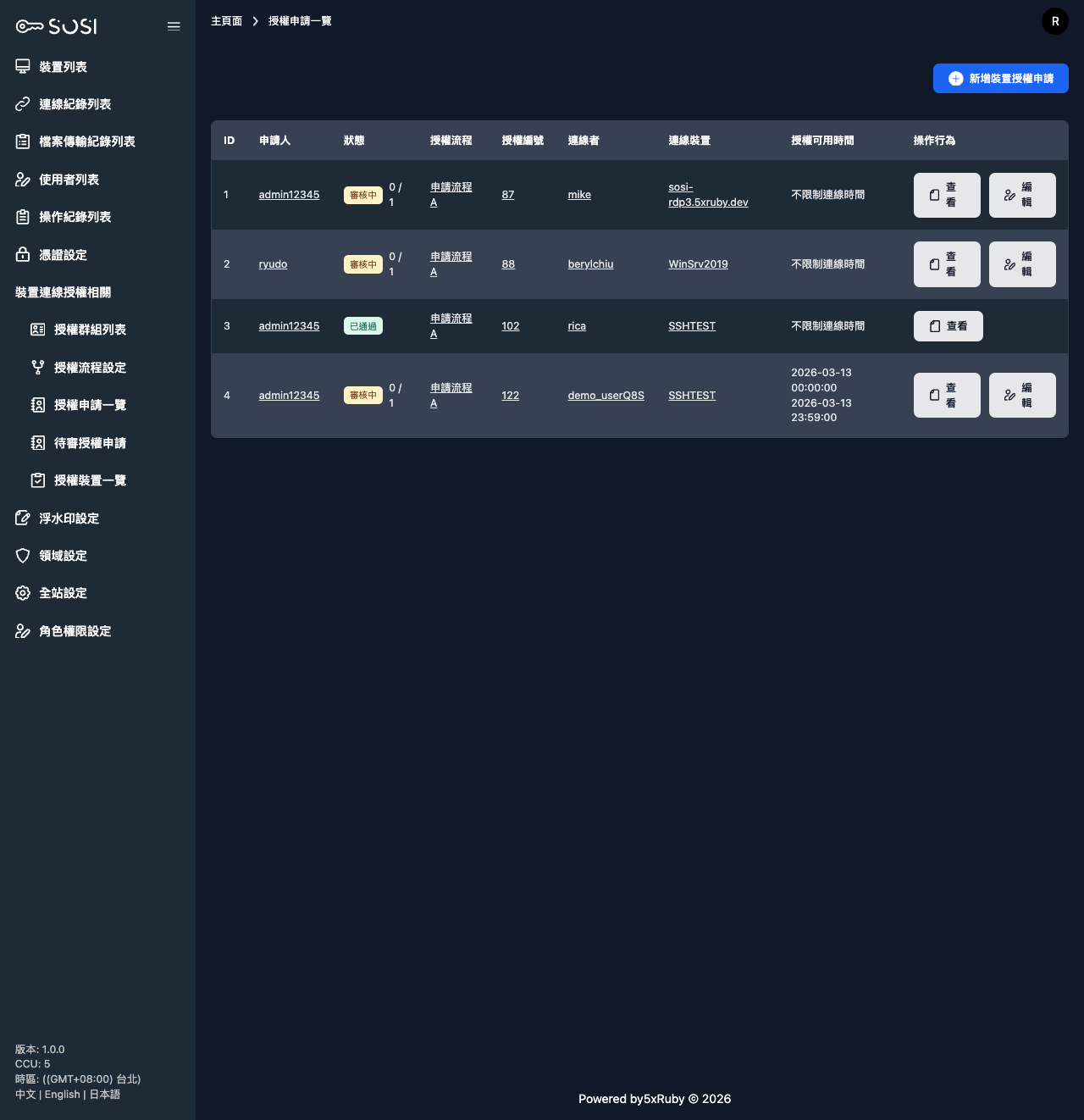
可行裝置授權(Accessible Device Grants)列出所有已走完審核流程、核准生效的裝置連線授權。這是「誰現在可以連哪台」的權威快照。
授權清單
搜尋與篩選
支援依據以下條件進行精確篩選:
| 篩選條件 | 說明 |
|---|---|
| 使用者帳號 | 輸入關鍵字進行模糊搜尋 |
| 裝置名稱 | 依目標裝置名稱篩選 |
| 授權開始時間 | 篩選特定時間後開始生效的授權 |
| 授權結束時間 | 篩選特定時間前到期的授權 |
| 永久授權 | 篩選是否為不限時間的永久授權 |
清單項目
每筆授權顯示使用者帳號、使用者名稱、裝置名稱、授權起始時間、授權結束時間、是否為永久授權,以及關聯的憑證資訊。
建立裝置連線授權
建立權限: 僅 Admin 角色或具備對應頁面權限的使用者可建立授權申請。
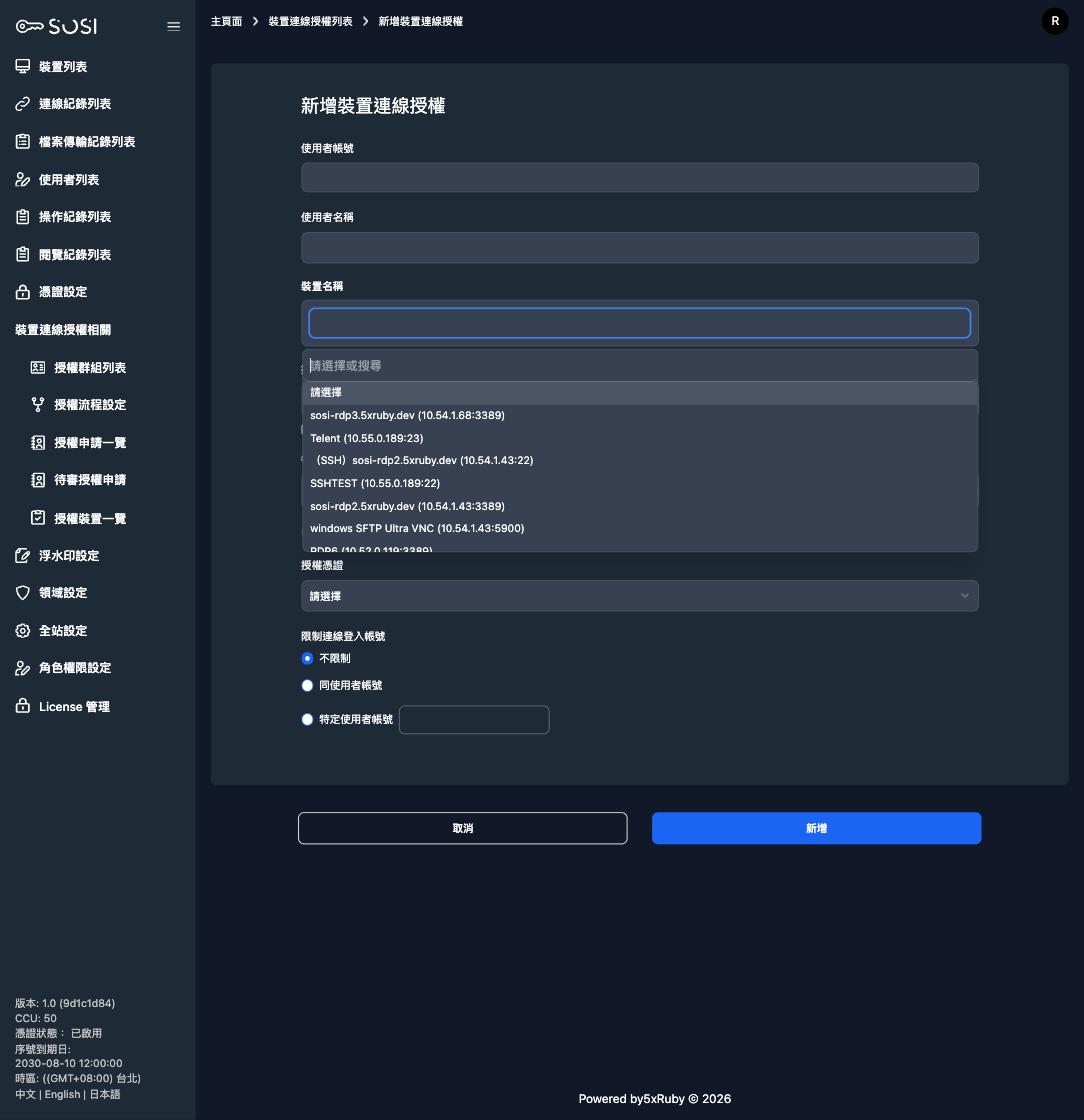
點選「建立裝置連線授權」按鈕進入建立表單。建立授權需設定以下資訊:
基本對象
| 欄位 | 說明 |
|---|---|
| 使用者帳號 | 選取欲授權的使用者(支援多選,可一次授權多位使用者) |
| 使用者名稱 | 系統根據選取的帳號自動顯示對應名稱 |
| 裝置名稱 | 選取目標連線裝置。下拉選單支援搜尋,選項顯示為「名稱 (IP:port)」,可直接以名稱、IP 或 port 過濾(不分大小寫),裝置數量多時不需逐一捲動 |
審核步驟
| 設定 | 說明 |
|---|---|
| 授權群組步驟 | 依序選取使用者授權群組作為審核步驟(Step 1, Step 2, Step 3…)。至少需設定 1 個步驟。 |
審核步驟的順序即為審核執行順序。所有步驟都通過後,使用者方可取用裝置。詳見授權流程。
連線效期管控
| 欄位 | 說明 |
|---|---|
| 每日存取時間 | 可設定每日允許存取的時段範圍(例如 09:00 – 18:00),限制使用者在特定時間外無法連線。 |
| 授權起始時間 | 若非永久授權,定義授權的開始時間。 |
| 授權結束時間 | 若非永久授權,定義授權的截止時間。 |
| 不限連線時間 | 啟用此選項將設定為「永久授權」。此時「授權結束時間」將轉為不可更改狀態且不顯示時間。 |
身分驗證加強
| 欄位 | 說明 |
|---|---|
| 授權憑證 | 可將此授權與已存在之憑證綁定。若有綁定憑證,「限制連線登入帳號」將強制設為「不限制」。 |
| 限制連線登入帳號 | 提供三種選項:不限制(由連線者自行輸入帳密)、同使用者帳號(自動套用 SOSI 帳號)、特定使用者帳號(強制使用指定帳號登入) |
如果沒有授權憑證,連線者在建立連線時,需自行手動輸入遠端主機的帳號或密碼。
編輯授權
在授權列表點選編輯圖示,可修改授權的使用者、裝置、審核步驟、憑證及時間設定。已生效的授權修改可能觸發重新審核。
授權稽核紀錄
每次授權的建立、修改、核准與退回等操作,系統皆會記錄於授權稽核(Grant Audit)中。稽核紀錄包含:
- 操作人員 — 執行操作的使用者
- 操作類型 — 建立 / 修改 / 核准 / 退回
- 申請原因(Reason) — 申請時填寫的原因
- 備註(Note) — 審核者留下的備註
稽核紀錄可追溯完整的授權變更歷程,供管理員查閱。
刪除授權
管理員可將不再需要的授權從系統中移除。刪除後,對應使用者將立即失去對該裝置的連線權限。