
角色權限設定
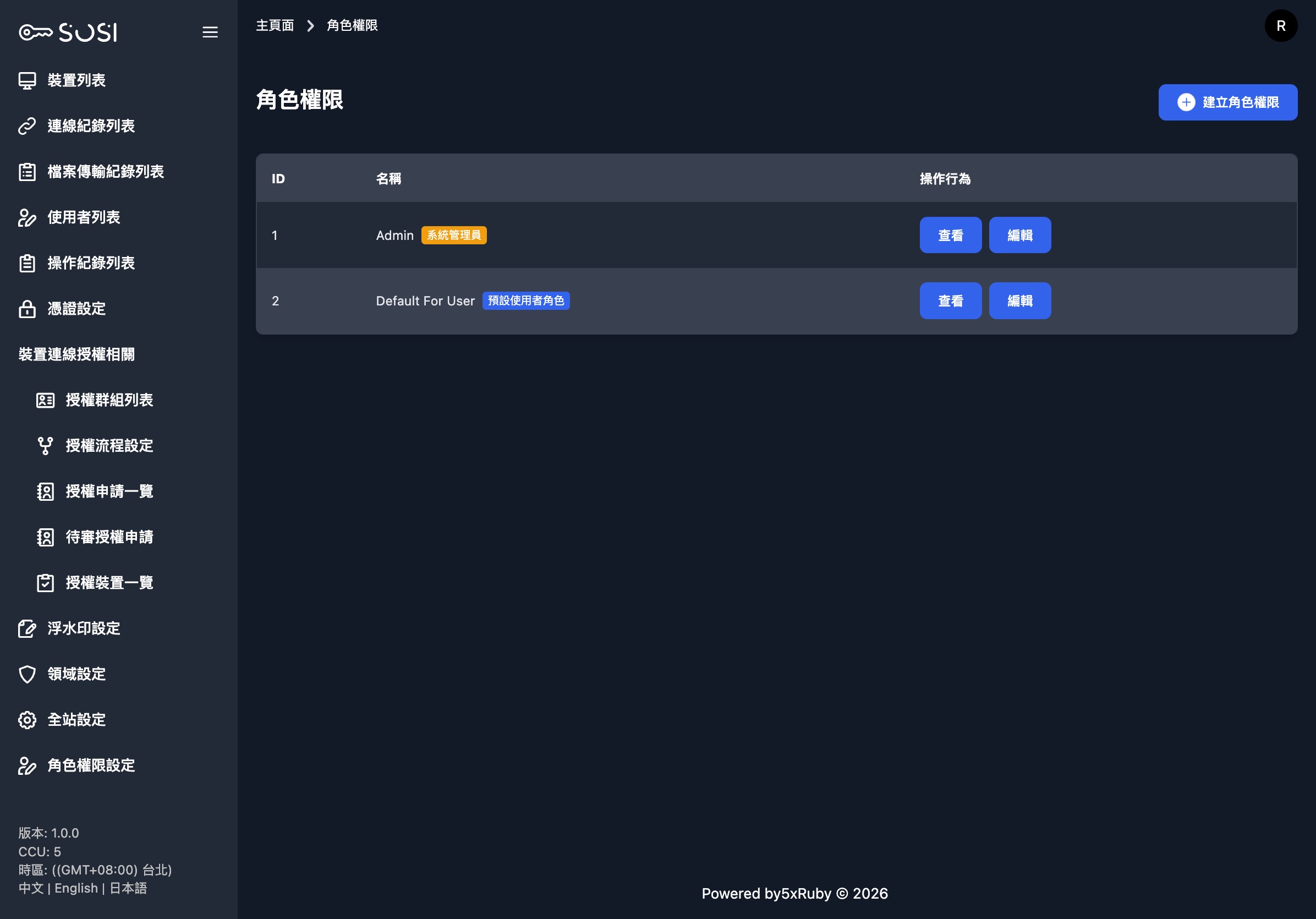
角色權限列表
角色權限系統取代舊有的「管理員 / 一般使用者」二元身分機制,提供彈性的頁面權限管理。
在角色權限列表頁面,管理員可以查看所有已建立的角色,每個角色顯示其名稱及可執行的操作(查看、編輯)。
建立角色
點選「建立角色權限」按鈕進入新增頁面,可設定以下項目:
| 設定項目 | 說明 |
|---|---|
| 預設使用者角色 | 勾選後,新建立的使用者將自動套用此角色 |
| 可加入授權群組 | 勾選後,擁有此角色的使用者可被加入授權群組參與審核。注意:系統管理員(Admin)角色的使用者無論此旗標是否勾選,皆可被加入授權群組。 |
| 連線不顯示浮水印 | 勾選後,擁有此角色的使用者連線時不顯示浮水印。詳見浮水印設定 |
| 名稱 | 角色的顯示名稱(例如:系統管理員、一般使用者、稽核人員) |
頁面權限設定
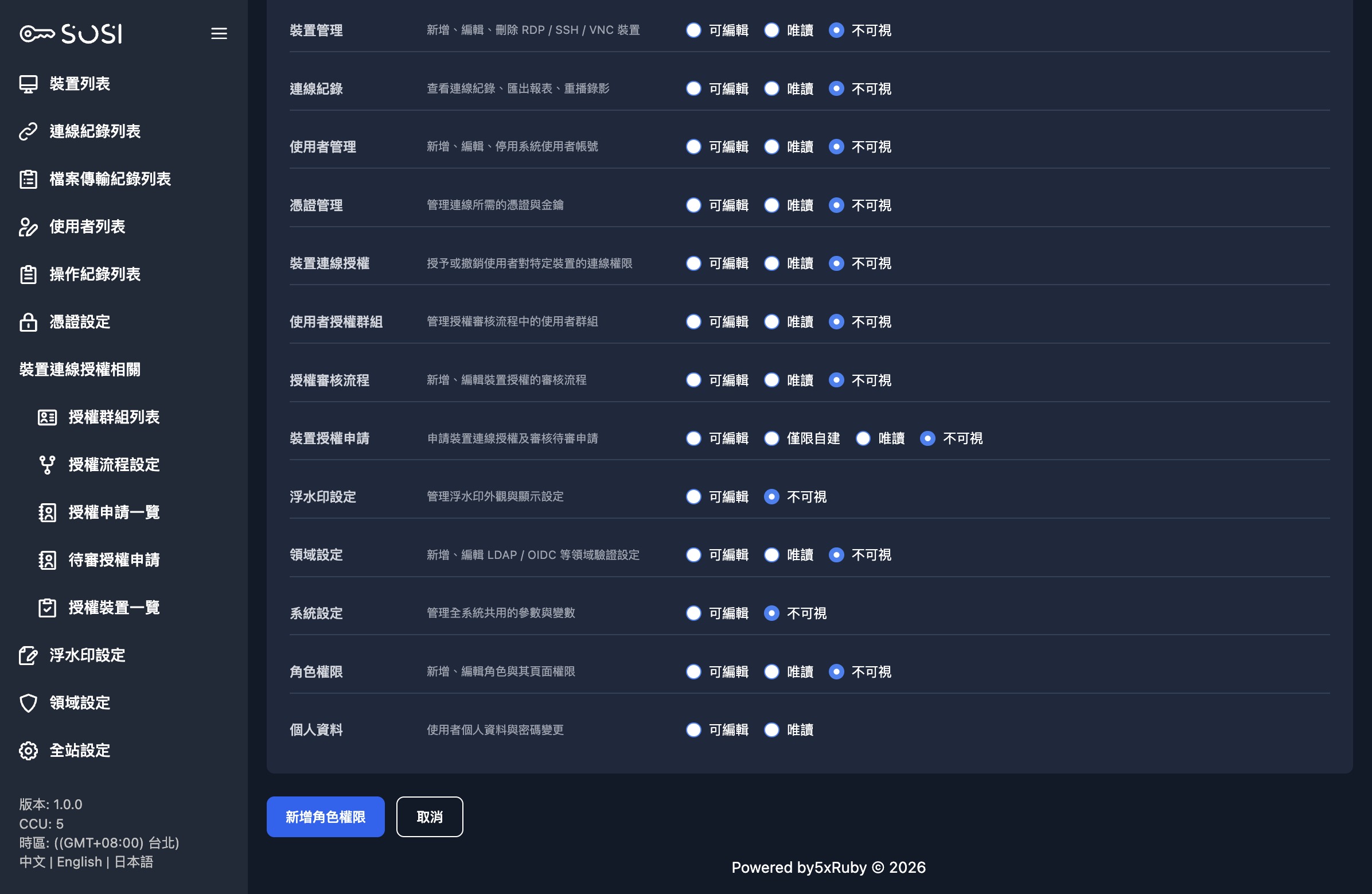
每個角色可針對以下功能模組,設定三種權限等級:
| 權限等級 | 說明 |
|---|---|
| 可編輯 | 可檢視並執行該模組的所有操作(新增、編輯、刪除) |
| 唯讀 | 僅可檢視該模組的內容,無法進行變更 |
| 不可視 | 完全隱藏該模組,sidebar 不會顯示對應選單項目 |
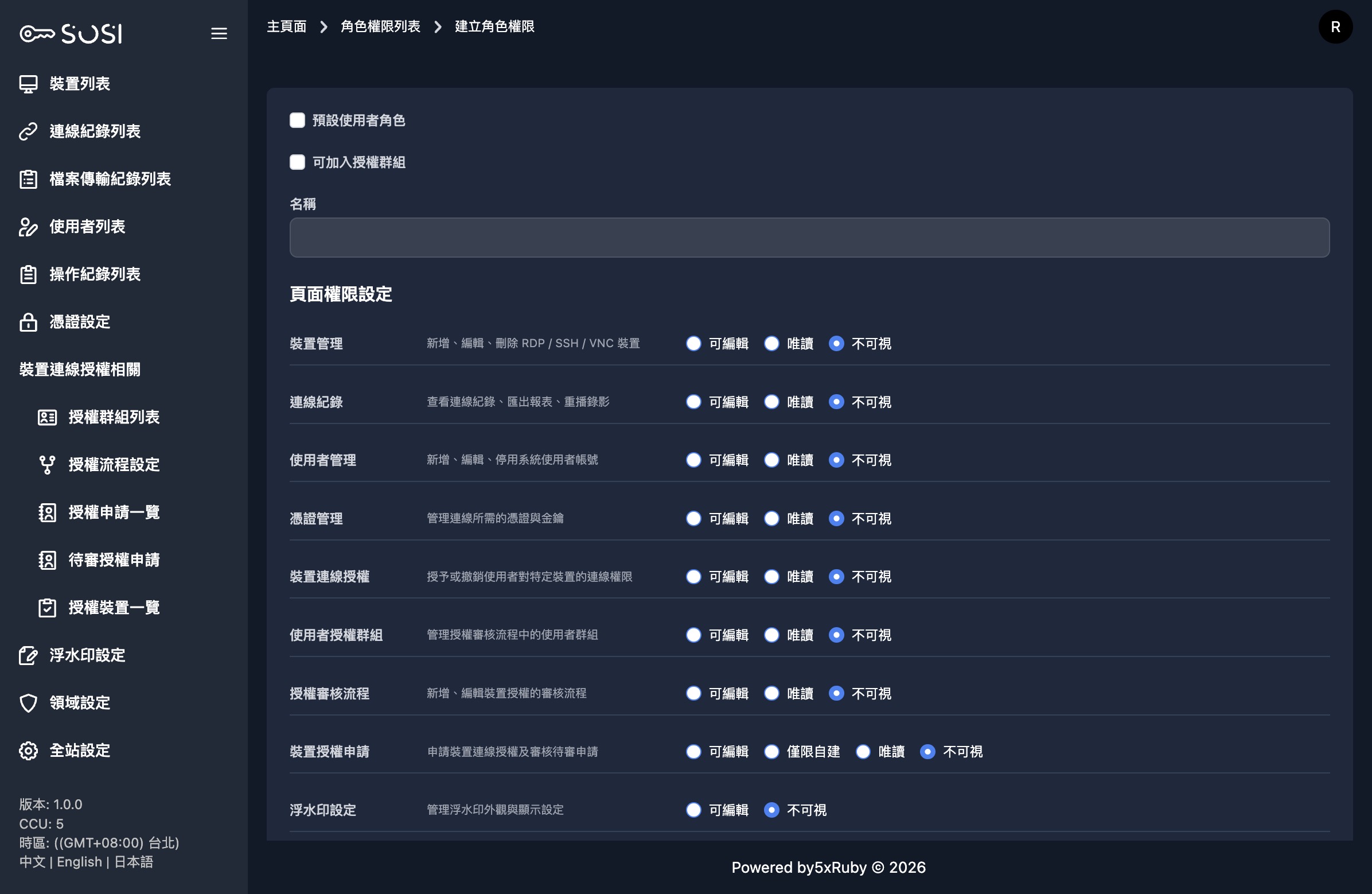
權限模組包含:
- 裝置管理(新增、編輯、刪除 RDP / SSH / VNC / Telnet 裝置)
- 連線紀錄(查看連線紀錄、匯出報表、重播錄影)
- 檔案傳輸紀錄(查看 SFTP 檔案傳輸紀錄)
- 使用者管理(新增、編輯、停用系統使用者帳號)
- 操作紀錄(查看系統操作稽核紀錄)
- 憑證管理(管理連線所需的憑證與金鑰)
- 裝置連線授權(授予或撤銷使用者對特定裝置的連線權限)
- 使用者授權群組(管理授權審核流程中的使用者群組)
- 領域設定(管理 LDAP / OIDC 認證領域)
- 浮水印設定(設定螢幕浮水印防護機制)
- 全站設定(管理 2FA、郵件、錄影等全域設定)
- 角色管理(管理角色權限本身)
編輯角色
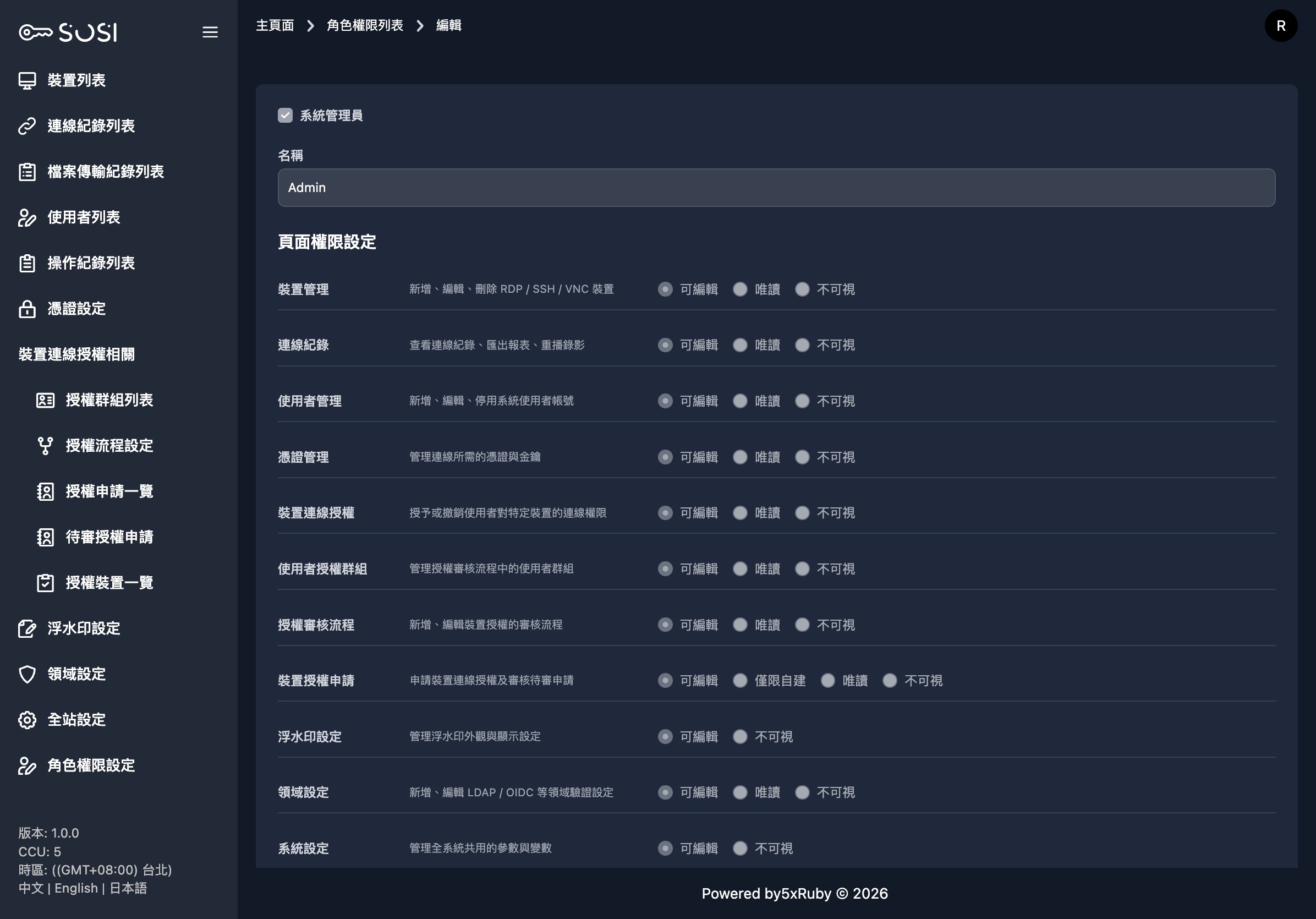
在角色列表點選「編輯」進入編輯頁面,可修改角色名稱、預設使用者角色旗標、可加入授權群組旗標,以及各模組的權限等級。
系統管理員角色保護
注意: 系統管理員(Admin)角色為內建保護角色,其「系統管理員」旗標無法取消勾選,且所有頁面權限皆固定為「可編輯」且無法變更。
此設計確保系統中永遠存在至少一個擁有完整權限的角色,防止誤操作導致所有管理員失去系統控制權。
使用者角色指派
角色建立完成後,可在 使用者列表 中為每位使用者指派角色。使用者列表亦支援「依角色篩選」功能,方便管理員依角色分類檢視使用者。
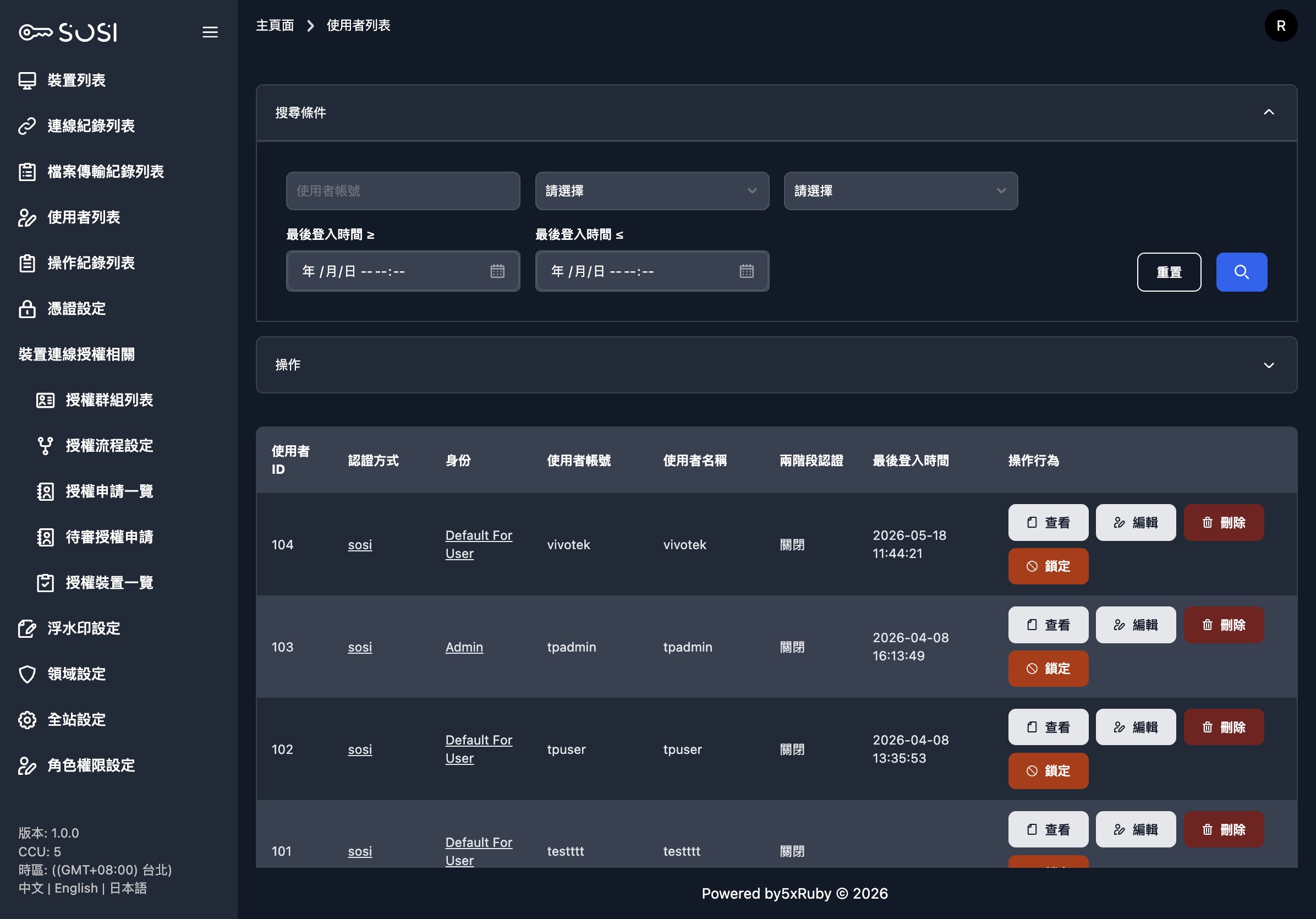
使用者的 sidebar 選單項目會根據其角色權限動態顯示。例如:若角色的「裝置管理」權限設為「不可視」,則該使用者登入後 sidebar 將不會顯示「裝置列表」選項。